Всем привет!
Всё чаще и чаще мы слышим, как у кого-то украли аккаунт в каком-нибудь мессенджере, или в соц. сети, или от почты, или банковского приложения. Злоумышленники крадут деньги, информацию, рассылают от имени украденного аккаунта сообщения, с целью похищения других учетных данных или банального выпрашивания денег. И это происходит, потому что люди не используют даже встроенные способы защиты своих аккаунтов, до тех пор, пока до них не доберутся злоумышленники. Один из таких способов -двухфакторная аутентификация.
Поэтому я хочу сделать несколько статей-инструкций, где пошагово покажу как настроить двухфакторную аутентификацию в часто используемых программах. Надеюсь, это убережет какое-то количество людей от взлома их аккаунтов. Поэтому у меня будет очень убедительная просьба помочь в распространении данного контента.
Обезопасил себя, обезопась другого!
И начнем с мессенджеров.
Telegram
Настройка облачного пароля Телеграмм
Сперва разберем, как включить двухэтапную аутентификацию в Телеграмме на Андроиде в мобильном приложении. Итак, на телефоне это можно сделать следующим образом:
1. Откройте настройки профиля и перейдите в раздел «Конфиденциальность».
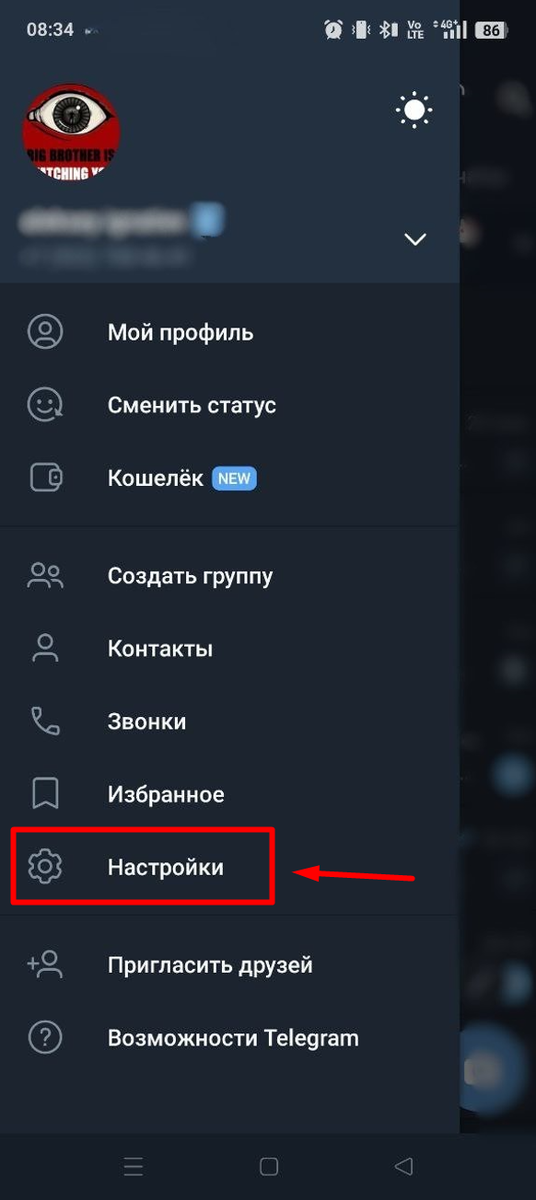
2. Далее откройте вкладку «Облачный пароль» и нажмите на кнопку «Задать».
3. Введите пароль, который нужно будет вводить при авторизации с нового устройства. И повторите его.
4. Далее Telegram предложит ввести подсказку к паролю. Этот шаг вы можете пропустить при желании. А вот электронную почту я рекомендую указать обязательно, чтобы иметь возможность восстановить доступ, если забудете пароль. На почту будет отправлен код подтверждения, который необходимо ввести в следующем окне.
5. В результате будет установлен двухфакторный пароль.
На айфоне и андройде порядок действий практически идентичен.
Настройка облачного пароля Телеграмм на компьютере
Теперь рассмотрим, как поставить двухфакторную аутентификацию в Телеграмме на компьютере? Для этого сделайте следующее:
1. Отройте настройки конфиденциальности и выберите функцию «Облачный пароль».
2. Далее нажмите на кнопку «Создать» и дважды введите придуманный вами пароль.
3. После этого можете пропустить подсказку, но затем укажите адрес электронной почты для восстановления.
Остается лишь ввести код, который придет на указанный вами адрес электронной почты, чем вы активируете двухэтапную аутентификацию.
Настройка код-пароля Телеграмм
Код-пароль нужен для разблокировки Телеграмм после заданного вами время бездействия в программе. Например, оставили компьютер незаблокированным и ушли пить кофе и чтобы никто ничего не написал от вашего имени Телеграмм сам заблокируется.
1. Откройте настройки профиля и перейдите в раздел «Конфиденциальность».
2. Далее откройте вкладку «Код-пароль».
3. Далее нажмите на кнопку «Включить Код-пароль».
4. Дважды введите код, который нужно будет вводить при блокировке приложения при бездействии.
В Десктоп версии окно создания код-пароля отличается.
Примечание: обратите внимание, что если вы забудете код-пароль, то секретные чаты будут утеряны а приложение надо будет переустановить!
WhatsApp*
1. Откройте WhatsApp и перейдите в «Настройки». Нажмите на значок с тремя точками, а затем выбрать «Настройки».
2. Перейдите в раздел «Аккаунт».
3. Далее перейдите в пункт «Двухшаговая проверка» и нажмите кнопку «Включить».
4. Введите и повторите 6-значный код.
Примечание: иногда можно встретить ошибку «Невозможно включить двухшаговую проверку». В этом случае попробуйте повторить процедуру позже или используя Wi-Fi сеть.
Viber
1. В приложении Viber перейдите в настройки и выберите пункт «Конфиденциальность».
2. В окне «Конфиденциальность» выберите пункт «Двухэтапная проверка».
3. Для настройки в окне «Двухэтапная проверка» нажмите «Создать PIN-код» и дважды введите 6-значный код, который будет использоваться в качестве второго фактора.
4. Далее дважды введите адрес электронной почты, который будет использоваться в случае, если вы забудете 6-значный код.
5. На почту будет отправлено проверочное письмо, перейдите в почтовый ящик, указанной вами электронной почты и перейдите по указанной ссылке.
На этом настройка Viber завершена.
Очень надеюсь, что статья была вам полезна, вы проверили что у вас настроена и включена двухфакторная аутентификация и ваши мессенджеры будут в безопасности. В следующих статьях мы пройдемся по настройке в соц. сетях, популярных почтовых сервисах и банковских приложениях.
Еще раз прошу помочь в распространении данной информации.
Берегите себя и свои данные, а я пошел формулировать новые Мысли Starого.
Подписывайтесь на все мои ресурсы:
Если у вас есть мысли, факты, истории, которыми вы хотели бы поделиться, присылайте на почту: stariithinks@gmail.com или stariithinks@yandex.ru
#мыслиstarого #атаки #мыслио #ИБ #информационная_безопасность #is #инфобез #двухфакторка #полезное #мессенджеры #двухфакторная_аутентификация
*принадлежит Meta, признана экстремистской и запрещена в России