Excel кажется сложным и непонятным. Формулы, графики — все это пугает новичков. Но на самом деле табличный процессор — удобный инструмент, который экономит время, упрощает работу, помогает анализировать данные и считать деньги. Разобраться в функционале можно быстро — даже без опыта.
Эта программа нужна каждому. Бухгалтеры считают в ней налоги, менеджеры ведут отчеты, маркетологи анализируют данные, предприниматели создают финансовые модели. Больше того, Excel полезен и в быту: помогает вести бюджет, планировать покупки, контролировать доходы и расходы.
Освоить базовые функции легко. Достаточно понять основы работы с таблицами, научиться использовать простые формулы и фильтры. Этого хватит, чтобы автоматизировать рутину и упростить многие задачи. Мы подготовили статью с пошаговым разбором основных инструментов программы, чтобы вы убедились сами.

Основы Excel для новичков
🔲 Интерфейс программы: что где находится
Excel открывается пустым листом с сеткой из ячеек. Вверху — панель инструментов с вкладками:
- файл — создание, сохранение, печать документов;
- главная — основные функции (шрифты, цвета, выравнивание текста);
- вставка — добавление таблиц, диаграмм, изображений;
- формулы — готовые математические операции;
- данные — сортировка, фильтрация, работа с базами;
- вид — настройка отображения рабочего пространства.
Ниже находится строка формул — сюда вводятся вычисления. Внизу — вкладки листов, между ними можно переключаться.
🔲 Листы и ячейки: как работать с таблицами
Документ в Excel называется книгой, а внутри — несколько листов. Их можно добавлять, переименовывать, удалять.
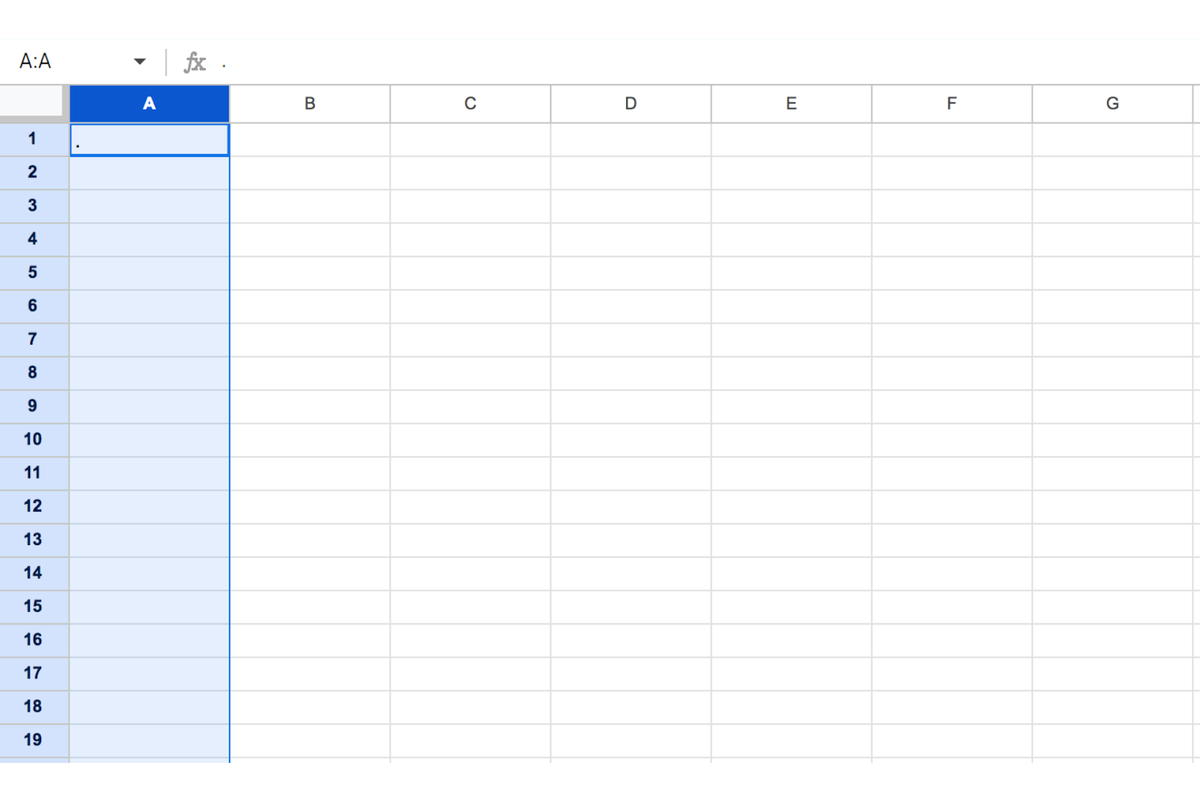
Таблица в Excel состоит из строк (по горизонтали) и столбцов (по вертикали). Их пересечение — ячейка. Каждая имеет адрес, например, A1 — это первый столбец, первая строка.
Как выделить элемент:
- ячейку — нажмите на нее;
- строку — кликните на номер слева;
- столбец — нажмите на букву вверху;
- все — Ctrl+A (Command+A).
Ячейки можно объединять, менять ширину и высоту, перетаскивать данные между ними.
🔲 Ввод и форматирование данных
В Excel можно вводить:
- текст — печатайте в ячейке;
- числа — программа сама определит формат;
- формулы — начинаются со знака «=» (например, =2+2).
Для удобного отображения данных есть форматирование:
- изменение шрифта — стиль, размер, цвет;
- выравнивание — по левому, правому краю, по центру;
- форматы чисел — деньги, проценты, даты;
- цвет заливки — выделение важных ячеек.
Форматирование помогает сделать таблицы понятными и удобными для чтения.
Простые формулы и функции
Excel умеет автоматически считать числа. Достаточно ввести формулу, и программа все сделает сама.
➕ Сложение, вычитание, умножение, деление
Все формулы в Excel начинаются со знака «=». Основные математические операции:
- сложение: =A1+B1 (складывает значения в ячейках A1 и B1)
- вычитание: =A1–B1
- умножение: =A1*B1
- деление: =A1/B1
Можно вводить числа прямо в формулу: =100+50
Чтобы быстро скопировать формулу в другие ячейки, перетащите уголок ячейки с формулой вниз.
➕ Автосумма и среднее значение
Вместо ручного сложения чисел можно использовать автосумму:
- Выделите диапазон (например, A1:A10).
- Нажмите Автосумма (∑) на вкладке «Главная» или «Формулы».
- Excel автоматически подставит формулу =СУММ(A1:A10)
Среднее значение считается так:
Введите =СРЗНАЧ(A1:A10), нажмите Enter — и Excel покажет среднее арифметическое чисел в указанном диапазоне.
➕ Основные логические функции (ЕСЛИ, И, ИЛИ)
Логические функции проверяют условия и выдают результат.
- ЕСЛИ — проверяет условие и выполняет действие:
=ЕСЛИ(A1>100, “Много”, “Мало”)
Если в ячейке A1 число больше 100, появится «Много», иначе — «Мало».
- И — проверяет сразу несколько условий:
=И(A1>50; B1<200)
Вернет значение ИСТИНА, если оба условия выполняются.
- ИЛИ — проверяет, выполняется ли хотя бы одно условие:
=ИЛИ(A1>50; B1<200)
Вернет значение ИСТИНА, если хоть одно из условий выполняется.
Перечисленные функции помогают автоматизировать расчеты и упрощают работу с большими таблицами.
Фильтрация и сортировка данных
В Excel можно быстро находить нужные данные и упорядочивать информацию. Для этого есть сортировка, фильтры и группировка.
🔲 Как быстро находить нужные сведения
Если в таблице много данных, их легко отфильтровать или отсортировать:
- сортировка — упорядочивает данные (по возрастанию, убыванию, алфавиту);
- фильтрация — скрывает ненужные строки, показывая только необходимые.
Чтобы включить фильтр, выделите таблицу, нажмите «Данные → Фильтр» — и в заголовках появятся стрелки для выбора значений.
🔲 Автофильтр и расширенный фильтр
Автофильтр помогает быстро отобрать данные по числам, тексту, дате. Например, чтобы менеджеру маркетплейса выбрать в таблице все заказы больше 5000 ₽, надо:
- нажать на стрелку фильтра в нужном столбце;
- выбрать «Фильтры чисел → Больше…»;
- ввести 5000 и кликнуть ОК.
Расширенный фильтр позволяет настроить более сложные условия. Например, показать только клиентов из Москвы, у которых сумма заказа меньше 10 000 ₽.
Чтобы убрать фильтр и снова увидеть все данные, нажмите «Данные → Очистить».
🔲 Группировка и скрытие строк и столбцов
Чтобы не удалять данные, но при этом скрыть ненужные строки или столбцы, можно использовать:
Группировку — выделите строки или столбцы, нажмите «Данные → Группировать», и появится значок «+», чтобы вы могли развернуть или свернуть группу.
Скрытие строк и столбцов — выделите нужные элементы и нажмите правой кнопкой мыши (ПКМ) «Скрыть». Чтобы вернуть, выделите соседние столбцы или строки и нажмите ПКМ «Отобразить».
Эти инструменты помогают быстро находить важные данные и удобно работать с большими таблицами.
Визуализация данных
Excel помогает не только хранить и обрабатывать данные, но и наглядно представлять их в виде диаграмм, графиков и цветовых выделений. Это облегчает анализ информации и поиск важных показателей.
🔲 Создание графиков и диаграмм
Диаграммы в Excel строятся автоматически на основе числовых данных.
Как создать диаграмму:
1. Выделите таблицу с данными.
2. Откройте вкладку «Вставка».
3. Выберите подходящий тип диаграммы:
- гистограмма — для сравнения значений;
- линейный график — для отображения динамики;
- круговая диаграмма — для долевого распределения;
- точечный график — для поиска зависимостей.
Excel создаст диаграмму, ее можно редактировать: менять цвета, добавлять подписи.
🔲 Условное форматирование: как выделить важную информацию
Условное форматирование автоматически изменяет цвет ячеек в зависимости от их значений. Например, можно подсветить красным ячейки с убытками, а зеленым — с прибылью.
Как изменить условное форматирование:
1. Выделите диапазон данных.
2. Нажмите «Главная → Условное форматирование».
3. Выберите нужное правило:
- больше или меньше — выделяет числа, которые выходят за пределы нормы;
- цветовые шкалы — окрашивает ячейки от светлого к темному в зависимости от значений;
- гистограммы — добавляет полоски внутри ячеек, показывая уровень значений;
- иконки — вставляет стрелки, флажки или значки для визуального анализа.
Например, чтобы выделить все продажи ниже 5000 красным фоном:
- Выберите диапазон с продажами.
- Откройте «Условное форматирование → Правила выделения ячеек → Меньше…»
- Введите «5000», выберите красный цвет, нажмите ОК.
Условное форматирование делает таблицы нагляднее и помогает сразу видеть важные показатели.
Автоматизация работы в Excel
Excel позволяет не только вводить данные вручную, но и ускорять работу с таблицами. Автоматизация помогает экономить время, избегать ошибок и быстро выполнять повторяющиеся действия.
🔲 Использование абсолютных и относительных ссылок
При копировании формул Excel автоматически меняет ссылки на ячейки. Это называется относительными ссылками.
Пример: допустим, в ячейке B2 находится формула =A2*2; скопировать ее в ячейку B3, она изменится на =A3*2.
Но иногда нужно, чтобы формула всегда ссылалась на одну ячейку. Для этого используют абсолютные ссылки — перед буквой и цифрой ставят знак $.
Пример: =$A$1*B2 — при копировании A1 останется неизменной, а B2 изменится.
Чтобы быстро переключить тип ссылки, нажмите F4 после ввода ссылки в формуле.
🔲 Заполнение таблиц с помощью автоформул
Excel умеет автоматически заполнять данные, предсказывая закономерности.
1. Простое заполнение:
- введите в две ячейки последовательность (например, «Январь» и «Февраль»);
- выделите их и потяните за уголок — Excel сам продолжит ряд.
2. Автозаполнение формул:
- введите формулу в первую строку;
- дважды кликните по уголку ячейки — Excel применит ее ко всему столбцу.
3. Быстрое преобразование данных: если в столбце есть одинаковые шаблоны, Excel предложит заполнить остальные строки автоматически — достаточно начать ввод в следующей ячейке.
🔲 Основы работы с макросами (без сложных деталей)
Макросы — это небольшие программы, которые записывают ваши действия и повторяют их по команде. Они помогают автоматизировать рутинные операции.
Как записать макрос:
- Перейдите во вкладку «Разработчик» → «Запись макроса».
- Введите название макроса, нажмите ОК.
- Выполните нужные действия (например, измените формат таблицы).
- Остановить запись.
- Теперь макрос можно запустить в любой момент.
Макросы полезны для автоматизации сложных расчетов, создания отчетов и обработки данных.
Как быстро освоить Excel
Самый эффективный способ научиться работать в Excel — пройти онлайн-курс. Образовательная программа поможет структурировать знания и сразу применить их на практике. А кураторы объяснят непонятные моменты и не дадут опустить руки.
Где учиться:
- бесплатные материалы (для освоения базовых понятий) — например, обучающие видео на YouTube или интерактивные уроки на Stepik;
- платные курсы (например, от популярных платформ Skillbox, GeekBrains и «Нетология») — дают больше практики и обратную связь от преподавателей;
- корпоративное обучение — если Excel нужен для работы, можно найти курсы с акцентом на бизнес-аналитику и финансовые расчеты.
💡 Совет: перед тем, как оплатить онлайн-курс, прочитайте отзывы выпускников, посмотрите демо-уроки или пройдите тест-драйв.
Подборка лучших онлайн-курсов по Excel для новичков:
________________________________________________________________________
«Excel: простые шаги для оптимизации работы с данными» | «Нетология»
⭐ Рейтинг: 4.90
Описание: Курс-симулятор. Научитесь работать с электронными таблицами, быстро извлекать нужные данные, использовать концепции анализа и автоматизировать расчеты.
Продолжительность: 3 урока
Документ: нет
Стоимость: бесплатно
________________________________________________________________________
«Excel: от основ до анализа данных» | «Нетология»
⭐ Рейтинг: 4.90
Описание: Поймете базовые принципы работы в Excel, научитесь визуализировать данные, находить закономерности, пользоваться функциями для анализа информации, создавать отчеты и диаграммы.
Продолжительность: 2 месяца
Документ: удостоверение о повышении квалификации
Стоимость: 23 900 ₽
Оплата в рассрочку: 2094 ₽ в месяц (на 1 год)
________________________________________________________________________
«Excel с нуля до профессионала» | Академия Excel
⭐ Рейтинг: 5.0
Описание: Научитесь собирать информация по разным критериям, составлять отчеты, работать со сводными таблицами, применять формулы. Найдете первый заказ на бирже фриланса.
Продолжительность: 5 недель
Документ: сертификат
Стоимость: от 14 900 ₽ до 24 900 ₽, в зависимости от тарифа
Оплата в рассрочку: возможна, на 3-6-12 месяцев
________________________________________________________________________
«Excel + Google Таблицы с нуля до PRO» | Skillbox
⭐ Рейтинг: 4.94
Описание: Научитесь быстро анализировать любые показатели бизнеса, обрабатывать большие объемы информации, вести управленческий учет, контролировать расходы и доходы, рассчитывать бизнес-метрики, записывать макросы и строить дашборды.
Продолжительность: 255 ч. теории, 40 ч. практики
Документ: сертификат
Стоимость: 27 862 ₽
Оплата в рассрочку: 2322 ₽ (на 1 год)
________________________________________________________________________
⭐ Рейтинг: 4.95
Описание: Узнаете, как перевести бизнес-задачи в план действий. Научитесь работать с метриками, делать отчеты, применять формулы, строить графики и видеть тренды.
Продолжительность: 6 месяцев
Документ: нет
Стоимость: 25 000 ₽
Оплата в рассрочку: нет
________________________________________________________________________
Еще больше курсов, удобный поиск, скидки и кешбэк — в агрегаторе-отзовике «ИнфоХит».
Советы для ускоренного обучения
Чем больше практики, тем быстрее Excel станет удобным инструментов в работе и жизни:
- Используйте готовые шаблоны. Их можно найти в Google Sheets, Интернете и самой программе Excel — нажмите «Файл → Создать» и выберите макет.
- Освойте горячие клавиши. Например, F2 запускает редактирование ячейки, а Ctrl+Z отменяет последнее действие.
- Разбирайте чужие таблицы. Анализируйте готовые файлы, чтобы лучше понять структуру данных и формулы.
- Используйте справку Excel. Встроенная функция «Что вы хотите сделать?» помогает быстро найти нужную команду.
- Записывайте макросы. Даже простые макросы автоматизируют рутинные задачи и экономят время.