Найти в Дзене
МойБизнес2

Как занести товар на склад

В данной статье рассмотрим, как занести товары на склад в МойБизнес2. Чтобы занести товары на склад, в первую очередь, их нужно добавить в "Каталог". Самый простой способ - добавить товары в каталог вручную или с помощью импорта. Занести товар на склад можно тремя способами: Оприходование используется для того, чтобы внести начальные остатки на склад, либо выровнять остатки после инвентаризации (если товар ушел в минус и его нужно добавить на склад). Или находим в меню раздел "Оприходования" с помощью поиска Напоминаем, что по умолчанию раздела "Оприходования" в меню нет, но его можно туда добавить с помощью "Настройки меню" Устанавливаем необходимое количество товара, сохраняем и проводим документ При занесении товаров на склад с помощью документа "Оприходования" можно сразу задать Закупочную цену товарам. Делается это с помощью функции "Регистрировать закупочную цену при проводке". Больше узнать о закупочной цене вы можете в этой статье Также документ "Оприходования" можно создать сл
Оглавление

В данной статье рассмотрим, как занести товары на склад в МойБизнес2. Чтобы занести товары на склад, в первую очередь, их нужно добавить в "Каталог". Самый простой способ - добавить товары в каталог вручную или с помощью импорта.

1. Быстрый способ добавить товары в Каталог

1.1. Переходим в раздел "Каталог" 
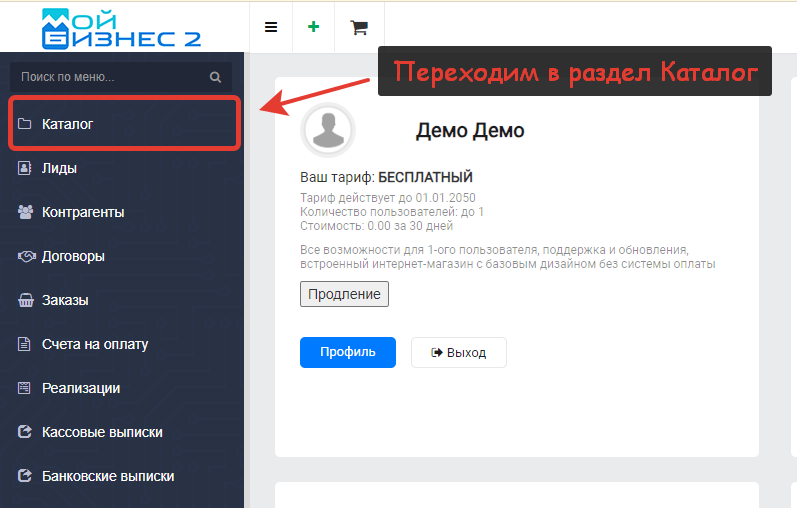
Скрин - раздел "Каталог" в меню

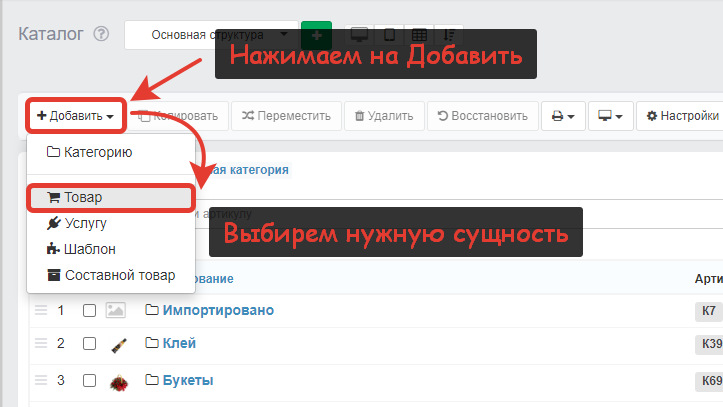
1.2. Создаём новый товар

Скрин - создаём новый товар в Каталоге

1.3. Заполняем необходимые поля

Скрин - заполняем необходимые поля у товара

Занести товар на склад можно тремя способами:

2. С помощью документа "Оприходования"

Оприходование используется для того, чтобы внести начальные остатки на склад, либо выровнять остатки после инвентаризации (если товар ушел в минус и его нужно добавить на склад).

2.1. Переходим в раздел "Склады"

Скрин - раздел "Склады" в меню

Или находим в меню раздел "Оприходования" с помощью поиска

Скрин - раздел "Оприходования" в меню

Напоминаем, что по умолчанию раздела "Оприходования" в меню нет, но его можно туда добавить с помощью "Настройки меню"

Скрин - функция “Настроить меню” в меню
Скрин - добавление раздела Оприходования в виджете "Настройка меню"
Скрин - раздел "Оприходования" в меню

2.2. Создаем новый документ "Оприходования"

Скрин - создание оприходования из раздела "Склады"
Скрин - создание оприходования из раздела "Оприходования"

2.3. Заполняем карточку "Оприходования"

Скрин - заполнение карточки документа "Оприходование"

2.4. Добавляем товар в документ

Скрин - кнопка "Добавить" на странице документа
Скрин - нажимаем на "+", чтобы добавить товар или услугу из каталога в документ

2.5. Указываем количество товара

Устанавливаем необходимое количество товара, сохраняем и проводим документ

Скрин - поле количество на странице создания документа

При занесении товаров на склад с помощью документа "Оприходования" можно сразу задать Закупочную цену товарам. Делается это с помощью функции "Регистрировать закупочную цену при проводке". Больше узнать о закупочной цене вы можете в этой статье

Скрин - чекбокс "Регистрировать закупочную цену на странице документа"

Также документ "Оприходования" можно создать следующими способами:

  • через меню быстрого доступа
Скрин - создание документа "Оприходования" через главное меню

3. С помощью документа "Поступления"

Поступление используется для внесения на склад товаров, которые пришли от поставщика или были закуплены

3.1. Переходим в раздел "Склады"

Скрин - раздел "Склады" в меню

Или находим в меню раздел "Поступление" с помощью поиска

Скрин - раздел "Поступление" в меню

3.2. Создаем новое "Поступление"

Скрин - создание поступление из раздела "Склады"
Скрин - создание поступления из раздела "Поступления"

3.3. Заполняем карточку документа

Скрин - заполнение всех необходимых полей

3.4. Добавляем товар

Скрин - кнопки "Добавить", "Добавить из каталога" на странице документа
Скрин - нажимаем на "+", чтобы добавить товар или услугу из каталога в документ

3.5. Указываем товару Закупочную цену

Отметим, что значение в поле "Закупочная цена (установленная)" равна нулю, так как ранее у данного товара она не была установлена. Если бы мы устанавливали закупочную цену во второй раз, в поле "Закупочная цена (установленная)" было бы старое значение. Также указываем количество товара, которое приходуется на склад. Сохраняем и проводим документ.

Скрин - указываем Закупочную цену товару и количество товара

Также документ "Поступление" можно создать следующими способами:

  • через меню быстрого доступа
Скрин - создание документа поступления через меню быстрого доступа
Скрин - создание документа "Поступления" на основании документа "Заказа"
Скрин - создание документа "Поступления" на основании документа "Счёт-заказа"
Скрин - создание документа поступления на основании "Договора"

Вывод: занести товар на склад можно с помощью документа "Поступления" и документа "Оприходования". Нужно помнить, что у каждого документа своё назначение и использовать документы нужно правильно.

Рекомендуем ознакомиться со следующими видео и статьей:

Складской учёт для начинающих или как вести складской учет правильно? - Просто и понятно для всех 

Как занести начальные остатки на склад (теория)

Как занести товар на склад