Посмотрите включенный в поставку AutoCAD Electrical проект «Extra library demo», в него входят гидравлическая и пневматическая схемы, а также схема КИП и А.
Обычно для создания функциональной схемы автоматизации используется технологическую схему, на которой размещаются измерительные приборы и средства управления.
Технологическую схему можно создавать инструментами AutoCAD Electrical, так как имеются соответствующие библиотеки, можно нарисовать средствами AutoCAD или другими способами.
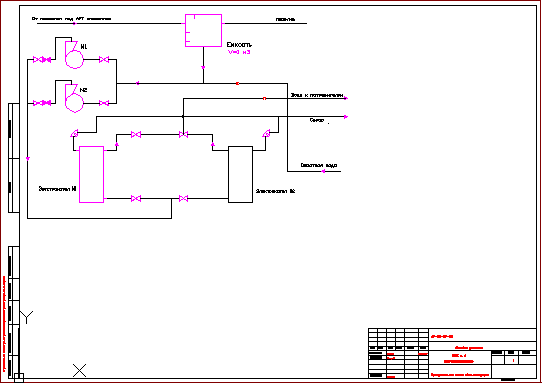
1. В AutoCAD Electrical создаем новый проект и настраиваем свойства проекта
Графические образы компонентов (блоки), созданные пользователем, рекомендуется сохранять в отдельной папке, например, в папке «User». Эта папка должна быть первой в списке библиотек графических образов схем проекта.
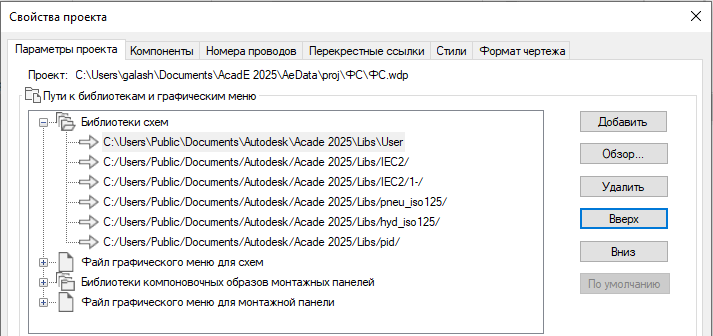
В свойствах проекта назначаем библиотеки, из которых будут выбираться графические образы компонентов, например:
· User – пользовательские компоненты
· IEC2 – графические образы компонентов по европейскому стандарту
· IEC2/1- - компоненты однолинейных схем
· Pneu_iso125 – компоненты для пневматических схем
· hyd_iso125 – компоненты для гидравлических схем
· pid - компоненты для схем трубопроводов, КИП и А.
В свойствах проекта открываем вкладку «Компоненты» и настраиваем опции раздела «Параметры поз. обозн. компонентов»:
Если на схеме будут компоненты, имеющие разные места размещения, например, приборы по месту и проборы в шкафу, то нужно активизировать опцию «Режим комбинированных поз. обозн. функц. группы/места».
2. Добавляем в проект технологическую схему
В «Диспетчере проектов» выделяем проект, в контекстном меню запускаем команду «Добавить чертежи…» и добавляем в проект технологическую схему. Рисуем линии отбора сигналов.
Так как на функциональной схеме все датчики будут установлены «по месту», в свойствах чертежа в поле «Код места» вводим значение «М». Это значение будет автоматически вводится в поле «Место» для компонентов схемы.
Если технологическая схема создавалась средствами AutoCAD Electrical и ее компонентам были назначены каталожные данные, то в спецификацию будут включаться не только приборы КИП и А, но и компоненты технологической схемы. Чтобы этого не происходило, в поле «Код функциональной группы» можно ввести «КИП». Это значение будет автоматически вводится в поле «Функц. группа» для компонентов схемы.
3. Размещаем датчики
Запускаем команду: вкладка «Схема» > панель «Вставить компоненты» > «Вставить компоненты КИП».
Выбираем графический образ датчика, и размещаем на чертеже, в диалоге «Вставить / Редактировать компонент» вводим данные в соответствующие поля:
· Поля «Функц. группа», «Место» и «Позиционное обозначение компонента» заполняются автоматически
· Нажимаем кнопку «Поиск» и в таблицу «IN» базы данных каталога изделий добавляем новое изделие «ДПЭ-2».
Эти каталожные данные назначаем датчику.
Под полем «Элемент» нажимаем кнопку «Далее», датчику назначается номер позиции «1».
В разделе «Описание» вводим строки описания датчика.
В диалоге «Вставить / Редактировать компонент» нажимаем кнопку ОК.
Датчик уровня размещен на чертеже, в графическом образе отображаются видимые атрибуты: функция и номер по спецификации.
Аналогично размещаем остальные датчики и инструментами AutoCAD дорисовываем необходимую графику.