В 1С удобно, когда всё под рукой и не нужно постоянно открывать каждый документ, чтобы проверить важные данные. Но бывает, что нужного реквизита нет, а его добавление кажется сложным. Не переживайте — сейчас разберёмся, как самостоятельно добавить реквизит (например, "Оригинал документа") и вывести его в удобное место.

📌 Ситуация:
Допустим, в вашей базе 1С нет реквизита "Оригинал документа" (то есть, есть у вас бумажный оригинал или нет). По умолчанию отметка об оригинале может быть где-то в конце формы или внутри самого документа, что неудобно. Нужно вывести этот реквизит в список документов и выделить его цветом для наглядности.
✅ Как добавить новый реквизит "Оригинал документа"
📌 1. Создаём реквизит в системе
- Открываем Администрирование → Общие настройки.
- Ищем Дополнительные реквизиты и сведения (в некоторых версиях это может называться Свойства).
- Переходим в раздел Дополнительные сведения.
- В списке ищем нужный объект (например, Документ "Реализация товаров и услуг").
- Выделяем его и нажимаем Добавить.
- В появившемся окне: В поле Наименование пишем Оригинал документа.
В поле Тип значения выбираем Булево (Да/Нет), так как нам нужно просто отмечать факт наличия оригинала. - Нажимаем Записать и закрыть — реквизит создан.
✅ Как вывести новый реквизит в журнал документов
Теперь нужно, чтобы колонка с этим реквизитом отображалась в списке документов.
📌 2. Добавляем реквизит в журнал
- Открываем журнал документов (например, Реализация товаров и услуг).
- Нажимаем Ещё → Изменить форму.
- В списке находим Ссылку (она отвечает за отображение колонок).
- Устанавливаем на неё курсор и нажимаем Добавить поля.
- В открывшемся окне находим Оригинал документа и добавляем его. Если в списке уже есть элемент формы Оригинал-пропускаем эти шаги и просто отмечаем галочкой.
- Перемещаем колонку в удобное место (например, ближе к началу списка).
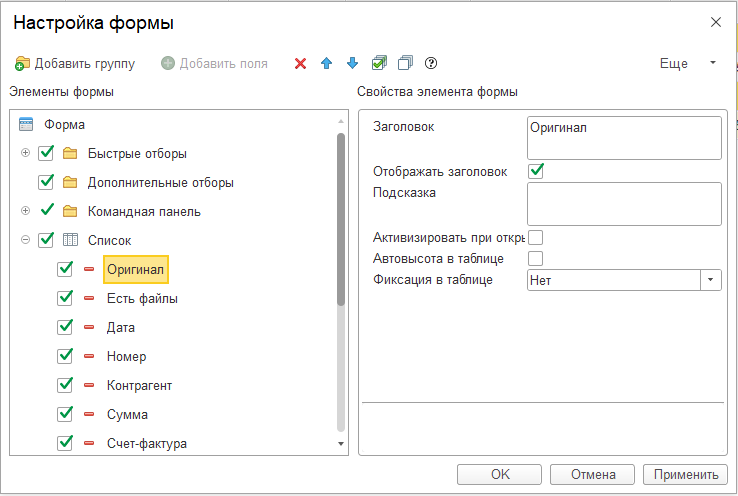
7. Нажимаем ОК, закрываем настройки.
📢 Готово! Теперь в списке документов сразу видно, есть оригинал или нет, без лишних кликов.
✅ Как выделять важные документы цветом (условное оформление)
Если у вас большой поток документов, можно выделять их разными цветами, чтобы сразу видеть важные записи.
📌 3. Настраиваем условное оформление
- Открываем журнал документов.
- Нажимаем Ещё → Настроить список.
- Переключаемся на вкладку Условное оформление.
- Нажимаем Добавить.
- В условиях выбираем Оригинал документа = Нет.
6. В настройках оформления выбираем цвет фона (например, красный, если оригинал отсутствует).
7. Сохраняем настройки.
📢 Теперь документы без оригинала будут выделяться цветом, и вы не пропустите их при проверке!
✅ Как сделать зачёркнутый документ, если он помечен на удаление?
Когда документ помечен на удаление, он остаётся в базе, но не всегда явно видно, что его собираются удалить. Чтобы выделить такие документы, можно сделать их зачёркнутыми.
📌 4. Настраиваем оформление для помеченных документов
- Открываем журнал документов.
- Переходим в Ещё → Настроить список.
- Заходим на вкладку Условное оформление.
- Нажимаем Добавить.
- В условиях выбираем ПометкаУдаления = Истина (то есть документ отмечен на удаление).
- В настройках оформления указываем Шрифт → Зачёркнутый.
- Сохраняем изменения.
📢 Теперь удаляемые документы будут зачёркнуты, и путаницы станет меньше!
С — это не просто программа, а гибкий инструмент, который можно подстроить под свои задачи. Теперь вы знаете, как:
✅ Добавить новый реквизит, если его нет в стандартной версии.
✅ Вывести его в список, чтобы сразу видеть нужную информацию.
✅ Выделить важные документы цветом, чтобы ничего не пропустить.
✅ Сделать зачёркнутыми помеченные на удаление документы, чтобы избежать ошибок.
💡 Используйте эти лайфхаки и работайте в 1С быстрее и удобнее!
У нас накопилась небольшая подборка полезных лайфхаков при работе с 1С, переходите и пробуйте!
Больше новостей и рекомендаций в наших социальных сетях Санто Групп! Подписывайтесь на нас в ВКонтакте и Телеграм!