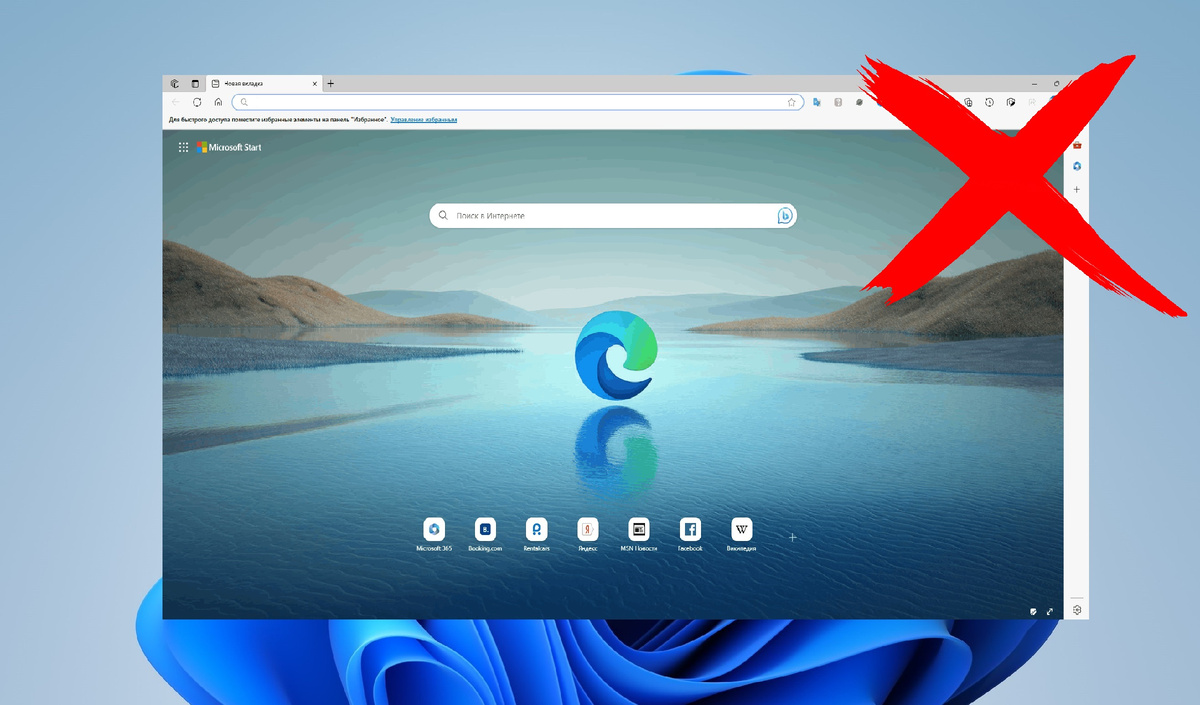
Реально работающая инструкция по удалению встроенного в операционную систему Windows 11 браузера Microsoft Edge.
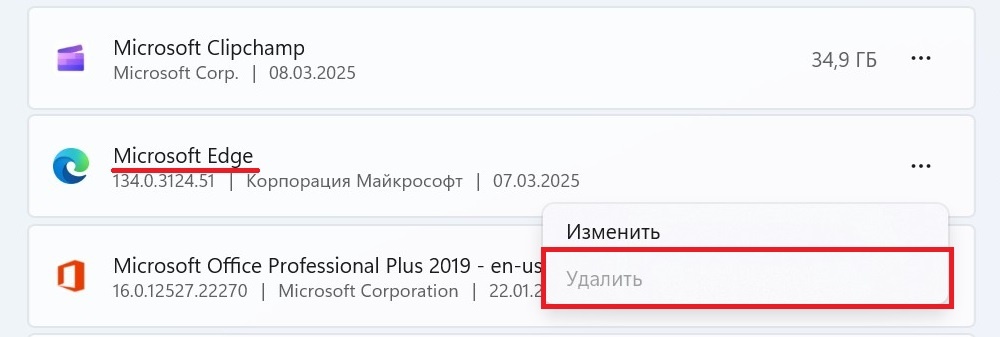
Microsoft Edge — это встроенный браузер в Windows 11, который основан на движке Chromium. Однако не все пользователи хотят использовать его по умолчанию и иногда предпочитают удалить его. Хотя Microsoft не предоставляет стандартного способа удаления Edge (кнопка Удалить для данного приложения неактивна), это можно сделать вручную.
В этой инструкции мы подробно рассмотрим единственный работающий в настоящее время способ, позволяющий удалить Microsoft Edge из операционной системы Windows 11.
Перед тем как избавиться от браузера Edge напомним, что он интегрирован в Windows 11 и многие системные приложения зависят от него. После удаления Edge могут возникнуть проблемы с безопасностью и обновлениями системы.
Как удалить браузер Microsoft Edge
Шаг 1. Предоставление полного доступа к параметрам безопасности
- Перейдите по следующему пути:
C:\Windows\System32
- Найдите файл IntegratedServicesRegionPolicySet.json
- Щелкните по нему ПКМ → в контекстном меню выберите Свойства (или Alt+Enter) → в открывшемся окне перейдите ко вкладке Безопасность → нажмите кнопку Дополнительно.
- В строке "Владелец" нажмите Изменить.
- В следующем окне нажмите Дополнительно... .
- Далее нажмите кнопку Поиск и в выпадающем списке внизу выберите Администраторы → нажмите Ok.
- В дальнейших трех окнах нажимаем кнопку Ok, тем самым закрывая их.
- Затем вновь кликаем по файлу IntegratedServicesRegionPolicySet.json правой кнопкой мыши → выбираем Свойства → в окне открываем вкладку Безопасность → нажимаем Изменить.
- В разделе "Группы и пользователи" выбрать Администраторы и ниже установить полный доступ для этой группы → Ok.
- В следующем окне вы увидите предупреждение системы безопасности. Подтвердите намерение изменить параметры нажатием «Да».
- В окне Свойства: IntegratedServicesRegionPolicySet.json нажмите кнопку Ok.
Шаг 2. Редактируем Region Policy
Приступаем к следующему этапу.
- Запустите программу Блокнот с правами администратора. Сделать это можно через строку поиска (рядом с кнопкой Windows либо использовать сочетание клавиш Win + S). Напечатайте «блокнот», среди предложенных вариантов выберите приложение и нажмите Запуск от имени администратора.
- Откройте ранее редактируемый файл IntegratedServicesRegionPolicySet.json. Для этого в блокноте нажмите Файл → Открыть.
- В нижней части окна установите поддерживаемый формат - Все файлы.
- В папке C:\Windows\System32 находим файл с именем IntegratedServicesRegionPolicySet.json и нажимаем кнопку Открыть.
Файл будет открыт в текстовом редакторе.
- В строке "defaultState": заменяем "disabled" на "enabled".
- Ниже в строке "region" заменяем "AT" на ваш регион. В нашем примере "RU".
- Теперь сохраняем изменения: Файл → Сохранить (или быстрая команда Ctrl + S).
- Закрываем окно текстового редактора и проводник.
Шаг 3. Деинсталяция Edge
Приступаем к непосредственному удалению браузера.
- Заходим Пуск → Параметры.
- Далее Приложения → Установленные приложения
- В списке находим браузер Edge и нажимаем кнопку ••• (Другие параметры) → Изменить (кнопка Удалить серая и пока не может быть использована).
- В окне Repair Microsoft Edge нажимаем кнопку Repair.
Дожидаемся завершения процесса. После окончания установки браузера он будет автоматически запущен. Закройте его.
- Вновь повторите действия по открытию Установленных приложений (Пуск → Параметры → Приложения → Установленные приложения). В списке найдите Microsoft Edge и нажмите кнопку •••. Кнопка "Удалить" стала активна.
- Нажмите Удалить и вы увидите сообщение о том, что приложение и все его данные будут удалены. Подтвердите ваше намерение нажав повторно кнопку Удалить.
На экран будет выведено предупреждающее уведомление, также нажмите Удалить.
После выполнения этих действий браузер Edge будет полностью удален с вашего компьютера.
Как восстановить Microsoft Edge
Если вам нужно вернуть Microsoft Edge на ваше устройство, это можно сделать через Microsoft Store или выполнить установку вручную:
- Скачайте установочный файл и следуйте инструкциям мастера установки.
Удаление Microsoft Edge в Windows 11 потребует некоторых дополнительных шагов, так как этот браузер встроен в систему. Следуя же данной инструкции, вы сможете успешно удалить Microsoft Edge. А если потребуется, то всегда можно вернуть браузер обратно.