Почему стоит перейти на УТ 11?
С апреля 2024 года компания 1С прекращает поддержку конфигурации Управление Торговлей 10.3. Пользователи этой версии уже сталкиваются с рядом ограничений:
1. Отсутствие обновлений законодательства
- Невозможность автоматического обновления налоговых ставок, форм отчетности (например, деклараций по НДС, ЕГАИС, маркировке товаров, НДС 5-7%).
- Риск ошибок при работе с новыми требованиями ФНС, ПФР и других контролирующих органов.
- Пример: с 2024 года могут измениться правила маркировки отдельных категорий товаров, но УТ 10.3 не получит соответствующих доработок.
2. Проблемы с интеграцией
- Несовместимость с новыми версиями платформы 1С:Предприятие 8 (например, 8.3.23+).
- Ошибки при обмене данными с:
- Онлайн-кассами (новые ФФД 1.2/2.0),
- Маркетплейсами (Ozon, Wildberries, Яндекс.Маркет),
- Банковскими системами (актуальные форматы выписок).
- Риск сбоев в синхронизации с мобильными приложениями или веб-сервисами.
3. Угрозы безопасности
- Отсутствие исправлений уязвимостей в устаревшей версии.
- Риск утечек данных или хакерских атак из-за отсутствия обновлений безопасности.
4. Прекращение технической поддержки
- Официальные партнеры 1С франчайзи не обязаны оказывать помощь по УТ 10.3.
- Сложности с поиском специалистов, готовых работать с устаревшей версией.
5. Совместимость с современным ПО и ОС
- Проблемы при работе на новых версиях Windows (11, 22H2) или серверных ОС.
- Ошибки при использовании современных браузеров, офисных пакетов (MS Office 2023+).
6. Отсутствие новых функций
- Невозможность внедрения современных инструментов:
- Аналитика в реальном времени,
- ИИ-рекомендации для управления запасами,
- Мобильные решения для сотрудников.
7. Риск штрафов и репутационных потерь
- Ошибки в отчетности из-за неактуальных форм → претензии от налоговой.
- Сбои в работе с ЕГАИС или маркировкой → приостановка деятельности.
Условия перехода.
Переход на новую версию требует тщательной подготовки и понимания всех этапов. Мы предлагаем пошаговую инструкцию, которая поможет сделать этот процесс максимально гладким и эффективным.
Шаг 1. Подготовка
Начните с создания резервной копии, используя привычные вам средства резервного копирования. Затем удалите все объекты, помеченные на удаление, с помощью стандартной обработки:
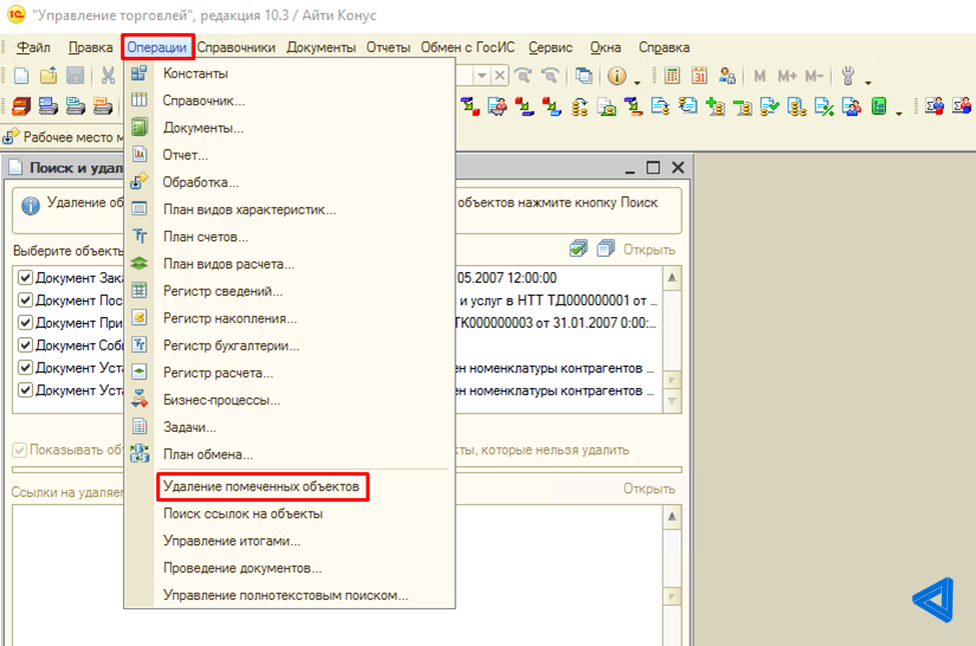
После удаления выполните следующие регламентные операции:
- Закройте все кассовые смены
- Проведите документы «Отчет комиссионера о продажах» и «Отчет комитенту о продажах»
- Проведите межфирменные продажи между организациями
- Выполните проведение по регистрам НДС
- Проведите документы по партиям
- Восстановите правильную последовательность документов
Важно помнить, что УТ 10.3 и УТ 11 — это разные конфигурации. Нельзя просто обновить 10.3 до 11-й версии, необходимо перенести данные из вашей базы УТ 10.3 в новую УТ 11. Для этого создайте новую базу. Откройте 1С:Предприятие через ярлык на рабочем столе. В новом окне нажмите «Добавить…».
Выберите «Создание новой информационной базы» и нажмите «Далее». В разделе «Создание информационной базы из шаблона» выберите версию вашей базы Управление торговлей и нажмите «Далее».
Подождите, пока программа создаст вашу новую информационную базу УТ 11.
Шаг 2. Выгрузка данных из УТ 10.3
В комплекте поставки УТ 11 имеется обработка для переноса данных. Если вы не изменяли путь при установке, её можно найти по адресу: `C:\Users\ИмяПользователя\AppData\Roaming\1C\1c8\tmplts\1c\trade\11_5_12_185\AddFiles\Переходы с других конфигураций\УТ103`.
Скопируйте обработку в удобное место на диске, затем откройте её в вашей УТ 10.3 через «Файл» и «Открыть…».
В приветственном окне обработки «Перенос данных в УТ11» нажмите «Далее». Выберите организации и дату, с которой система выгрузит остатки, и нажмите «Далее».
Выберите состав данных для выгрузки и снова нажмите «Далее». Программа предложит два варианта выгрузки:
- Если установить флажок «Сворачивать характеристики номенклатуры», система автоматически выставит общие характеристики для вида номенклатуры, если найдёт одинаковый набор характеристик для нескольких позиций. В противном случае она создаст для каждой позиции собственный набор характеристик.
- Установив флажок «Учитывать серии номенклатуры», программа выгрузит нормативно-справочную информацию и остатки номенклатуры в разрезе серии.
На следующем шаге укажите имя файла выгрузки и его месторасположение, затем нажмите «Выгрузить данные».
Скорость выгрузки зависит от размера вашей базы и может занять некоторое время. По завершении выгрузки вы увидите отчёт, а файл будет сохранён в одноимённом архиве в формате .xml.
Шаг 3. Загрузка данных в УТ 11
Запустите новую базу УТ 11. При первом запуске дождитесь начального заполнения данных. Затем система предложит выбрать оптимальный вариант настройки. В новом окне нажмите «Загрузить данные из «Управление торговлей, редакция 10.3».
В открывшемся окне обработки выберите ваш архив и нажмите «Загрузить данные».
Дождитесь завершения загрузки данных и нажмите «Готово».
Поздравляем, вы успешно перешли на новую конфигурацию программы 1С УТ 11.5!
Рекомендации:
1. Перейдите на актуальную версию «УТ 11» или «1С:ERP» — они поддерживают все современные требования.
2. Проведите тестовое обновление с сохранением данных.
3. Обратитесь к официальному франчайзи 1С для миграции и настройки.
Промедление с переходом на поддерживаемую версию может привести к остановке бизнес-процессов и финансовым потерям. Лучше провести обновление заранее! 🔄
УТ 11 предлагает множество преимуществ, включая обновлённые функции и поддержку актуальных требований законодательства. Это поможет вашему бизнесу оставаться конкурентоспособным и соответствовать современным стандартам.
Если вам нужна помощь или консультация по переходу с 1С:УТ 10.3 на новую редакцию 11, обращайтесь к нам!
ССЫЛКА НА БЕСПЛАТНУЮ КОНСУЛЬТАЦИЮ
Для консультаций по этой статье или другим вопросам 1С, свяжитесь с нами:
- Телефон: +7 (919) 547-07-00
- Сайт: https://abcprofit.ru/