Найти в Дзене
Garmaps.ru

Как посмотреть карты Garmin на компьютере?

Для работы с картами Garmin на компьютере рекомендуем пользоваться программой Base Camp. В программе можно легко сравнить между собой различные версии карт и выбрать наиболее подходящую для Вас. Далее будет описана инструкция работы с картами: 1. Скачайте и установите программу Base Camp на компьютер. Ссылка: https://www.garmin.ru/support/basecamp.php 2. Возьмите любую флешку. Это может быть MicroSd или обычная Sd флешка. На флешке создайте папку garmin и скопируйте файлы карт формата img в папку garmin. 3. Запустите программу Base Camp. Если все сделано правильно - то карты с флешки автоматически подгрузятся в левом меню (Рисунок 3). 4. Выберите нужную карту, щелкнув по ней 2 раза левой кнопкой мыши. Карта откроется в центральном поле (Рисунок 4). 5. Для сравнения карт в одном и том же месте удобно использовать пункт меню "Карты" и в списке выбирать нужную карту для просмотра (Рисунок 5). Краткое видео сравнения карт в программе BaseCamp: Если вы подключите навигатор Garmin кабелем

Для работы с картами Garmin на компьютере рекомендуем пользоваться программой Base Camp. В программе можно легко сравнить между собой различные версии карт и выбрать наиболее подходящую для Вас. Далее будет описана инструкция работы с картами:

1. Скачайте и установите программу Base Camp на компьютер. Ссылка: https://www.garmin.ru/support/basecamp.php
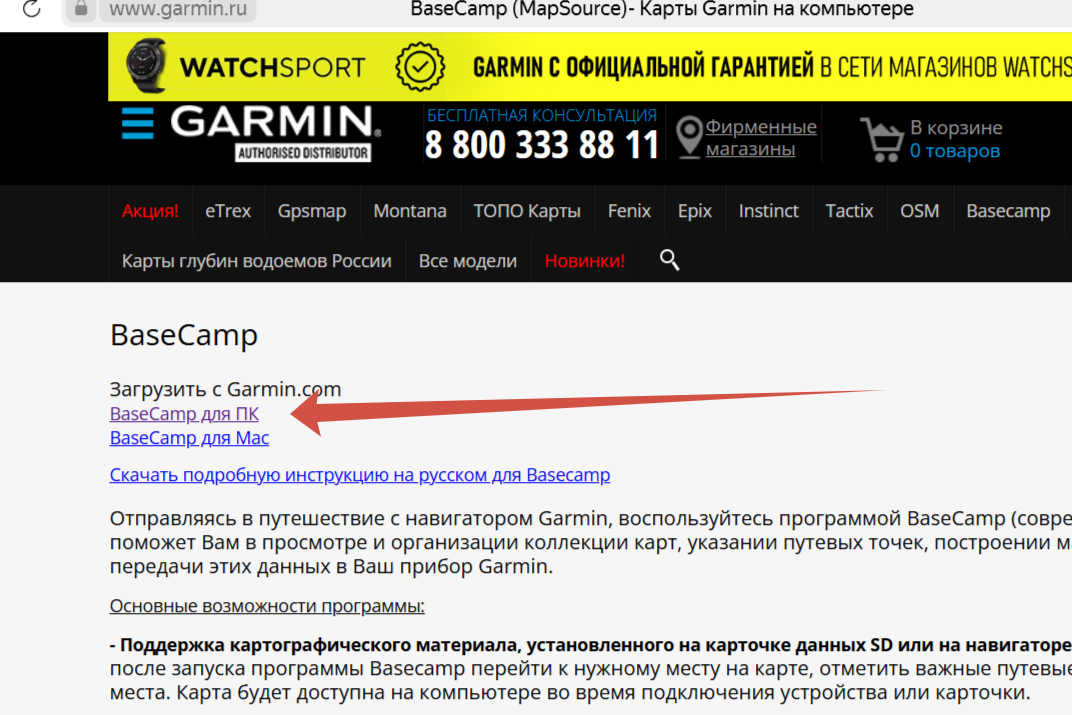
Рисунок 1. Скачайте Base Camp на компьютер

2. Возьмите любую флешку. Это может быть MicroSd или обычная Sd флешка. На флешке создайте папку garmin и скопируйте файлы карт формата img в папку garmin.
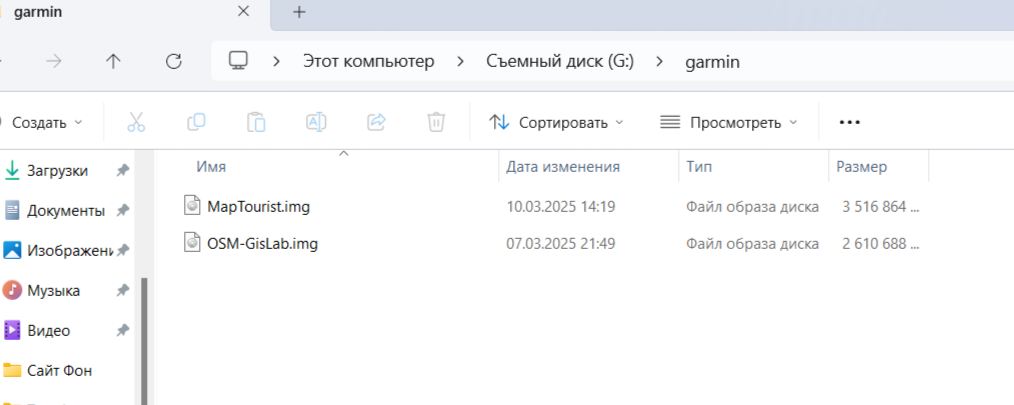
Рисунок 2. На флешке создана папка garmin. В папку скопированы 2 карты формата img

3. Запустите программу Base Camp. Если все сделано правильно - то карты с флешки автоматически подгрузятся в левом меню (Рисунок 3).

Рисунок 3. Две карты с флешки подгрузились в левом меню Base Camp

4. Выберите нужную карту, щелкнув по ней 2 раза левой кнопкой мыши. Карта откроется в центральном поле (Рисунок 4).

Рисунок 4. Карта открылась в центральном поле программы Base Camp

5. Для сравнения карт в одном и том же месте удобно использовать пункт меню "Карты" и в списке выбирать нужную карту для просмотра (Рисунок 5).

Рисунок 5. Для быстрого сравнения карт в одном месте - используйте пункт меню "Карты"

Краткое видео сравнения карт в программе BaseCamp:
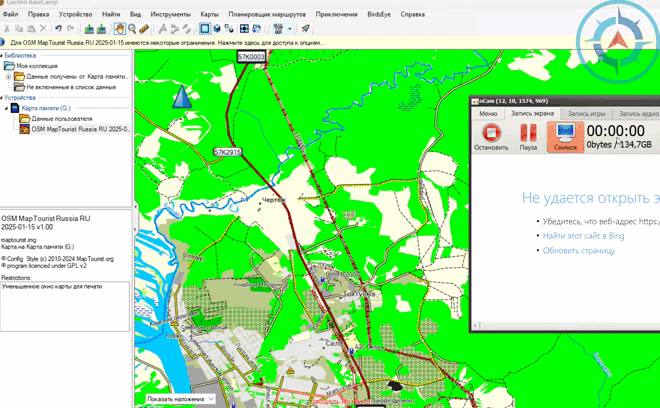
Краткое видео сравнения карт в Base Camp

Если вы подключите навигатор Garmin кабелем к компьютеру - Base Camp подгрузит все карты (из внутренней памяти и из флешки).

Наши контакты:

Сайт: garmaps.ru
Группа ВК:
vk.com/garmaps
Тел: 8-919-507-68-07
mail: garmaps@yandex.ru