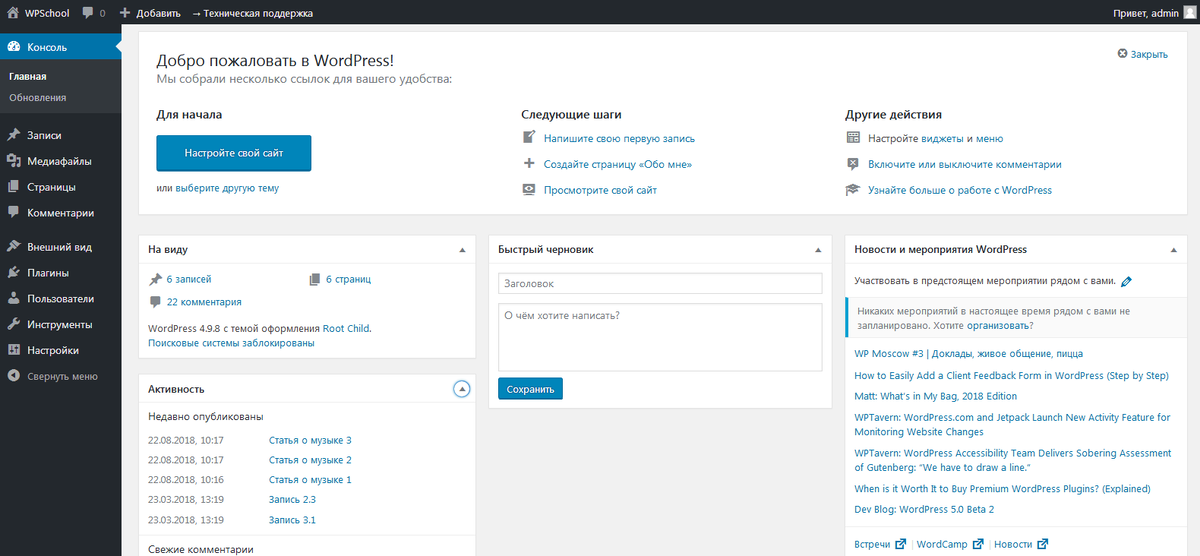
Панель управления WordPress (админка) — это центр управления вашим сайтом. Здесь вы можете создавать и редактировать контент, настраивать дизайн, управлять плагинами и пользователями. В этой статье мы подробно разберем интерфейс панели управления, чтобы вы могли легко ориентироваться и эффективно управлять своим сайтом.
Как войти в панель управления WordPress?
- Перейдите на ваш сайт (например, example.com).
- Добавьте /wp-admin в конец адреса (например, example.com/wp-admin).
- Введите ваш логин и пароль.
- Нажмите "Войти".
После входа вы попадете на главную страницу панели управления — Консоль.
Обзор интерфейса панели управления
Панель управления WordPress состоит из нескольких основных разделов, которые отображаются в левом меню. Давайте рассмотрим каждый из них.
1. Консоль (Dashboard)
Консоль — это главная страница панели управления. Здесь вы найдете:
- Обзор: Краткая информация о вашем сайте (количество записей, страниц, комментариев).
- Активность: Последние действия на сайте (новые комментарии, записи).
- Быстрый черновик: Поле для создания быстрой заметки.
- Новости WordPress: Последние новости и обновления из мира WordPress.
2. Записи (Posts)
В этом разделе вы управляете записями (постами) вашего блога.
- Все записи: Список всех записей. Здесь вы можете редактировать, удалять или просматривать записи.
- Добавить новую: Создание новой записи.
- Рубрики: Управление рубриками (категориями) для записей.
- Метки: Управление метками (тегами) для записей.
3. Медиафайлы (Media)
Здесь вы управляете всеми медиафайлами (изображения, видео, аудио).
- Библиотека: Просмотр и управление загруженными файлами.
- Добавить новый: Загрузка новых файлов.
4. Страницы (Pages)
В этом разделе вы управляете страницами вашего сайта.
- Все страницы: Список всех страниц. Здесь вы можете редактировать, удалять или просматривать страницы.
- Добавить новую: Создание новой страницы.
5. Комментарии (Comments)
Здесь вы управляете комментариями на вашем сайте.
- Все комментарии: Просмотр, редактирование, одобрение или удаление комментариев.
6. Внешний вид (Appearance)
В этом разделе вы управляете дизайном вашего сайта.
- Темы: Установка и настройка тем.
- Настроить: Настройка текущей темы (цвета, шрифты, макет).
- Виджеты: Управление виджетами (боковые колонки, футер).
- Меню: Создание и управление меню.
- Редактор тем: Редактирование файлов темы (только для опытных пользователей).
7. Плагины (Plugins)
Здесь вы управляете плагинами — расширениями, которые добавляют новые функции на ваш сайт.
- Установленные плагины: Список всех установленных плагинов. Здесь вы можете активировать, деактивировать или удалять плагины.
- Добавить новый: Установка новых плагинов из репозитория WordPress.
- Редактор: Редактирование файлов плагинов (только для опытных пользователей).
8. Пользователи (Users)
В этом разделе вы управляете пользователями вашего сайта.
- Все пользователи: Список всех пользователей. Здесь вы можете редактировать, удалять или добавлять новых пользователей.
- Добавить нового: Создание нового пользователя.
- Ваш профиль: Редактирование вашего профиля (пароль, email, настройки).
9. Инструменты (Tools)
Здесь вы найдете дополнительные инструменты для управления сайтом.
- Доступные инструменты: Импорт и экспорт данных.
- Импорт: Импорт данных из других платформ (например, Blogger, Tumblr).
- Экспорт: Экспорт данных вашего сайта.
10. Настройки (Settings)
В этом разделе вы настраиваете основные параметры вашего сайта.
- Общие: Настройка названия сайта, описания, адреса, языка.
- Написание: Настройка параметров для записей.
- Чтение: Настройка главной страницы, количества записей на странице.
- Обсуждения: Настройка комментариев и модерации.
- Медиафайлы: Настройка размеров изображений.
- Постоянные ссылки: Настройка формата URL.
Дополнительные элементы интерфейса
1. Верхняя панель
- Название сайта: Переход на главную страницу сайта.
- Приветствие: Имя пользователя и ссылка на профиль.
- Добавить новую: Быстрое создание записи, страницы, пользователя или медиафайла.
- Обновления: Уведомления о доступных обновлениях.
2. Экранные параметры
- В верхнем правом углу каждой страницы есть кнопка "Экранные параметры", которая позволяет настроить отображение элементов на странице.
3. Поиск
- В верхней части панели управления есть строка поиска, которая позволяет быстро найти нужный раздел или элемент.
Советы по использованию панели управления
- Используйте экранные параметры
Настройте отображение элементов на странице, чтобы упростить работу. - Регулярно обновляйте WordPress, темы и плагины
Это обеспечит безопасность и стабильность вашего сайта. - Используйте плагины для расширения функциональности
Плагины могут добавить новые функции, такие как SEO-оптимизация, кеширование, безопасность. - Настройте постоянные ссылки
Выберите удобный формат URL для улучшения SEO. - Регулярно создавайте резервные копии
Используйте плагины для резервного копирования, чтобы защитить данные.
Заключение
Панель управления WordPress — это мощный инструмент, который позволяет вам полностью контролировать ваш сайт. Освоив её интерфейс, вы сможете легко создавать и управлять контентом, настраивать дизайн и расширять функциональность вашего сайта.
Если у вас остались вопросы или нужна помощь, пишите в комментариях — я с радостью помогу! 😊