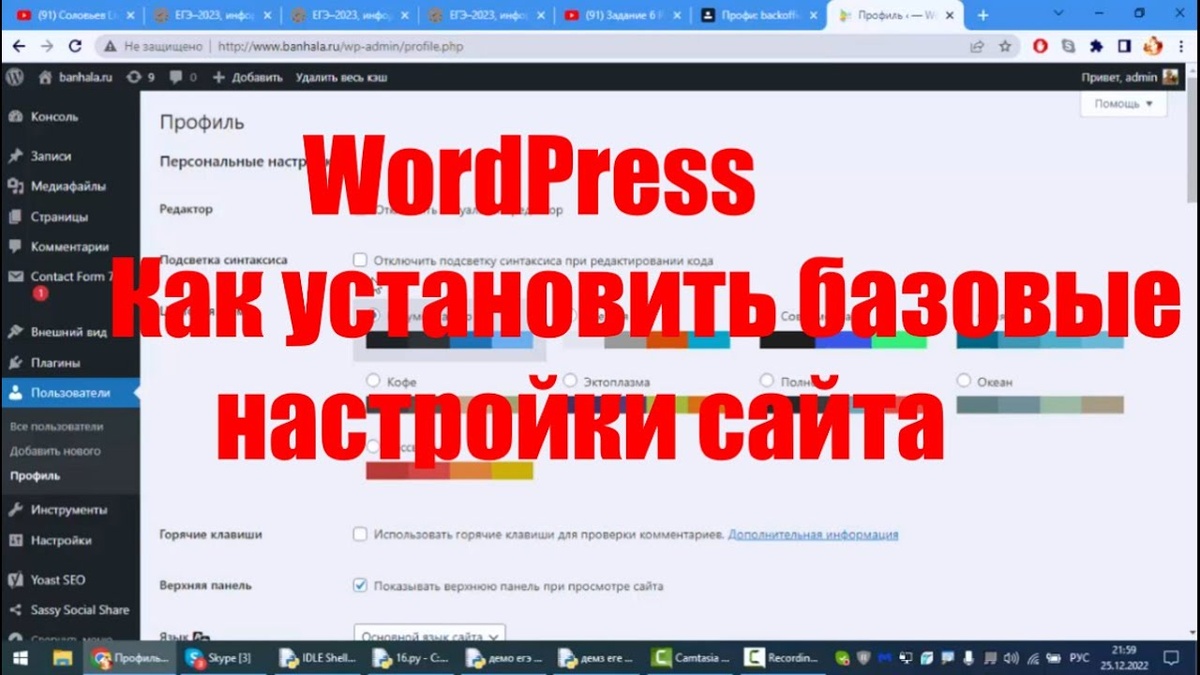
После установки WordPress важно правильно настроить базовые параметры сайта. Эти настройки влияют на его функциональность, внешний вид и SEO. В этой статье мы подробно разберем, как настроить основные параметры вашего сайта через панель управления WordPress.
1. Общие настройки
Общие настройки — это базовые параметры, которые определяют основные характеристики вашего сайта.
Как настроить:
- Перейдите в "Настройки → Общие".
- Заполните поля:
Название сайта: Название вашего сайта, которое будет отображаться в заголовке и на главной странице.
Краткое описание: Краткое описание вашего сайта, которое будет отображаться под названием.
Адрес WordPress (URL): Адрес, где установлен WordPress (обычно это корневая папка вашего домена).
Адрес сайта (URL): Адрес вашего сайта (обычно совпадает с адресом WordPress).
Email администратора: Email, на который будут приходить уведомления.
Членство: Если вы хотите разрешить регистрацию пользователей, поставьте галочку.
Роль нового пользователя: Выберите роль по умолчанию для новых пользователей (например, "Подписчик"). - Нажмите "Сохранить изменения".
2. Настройки написания
Эти настройки определяют параметры для создания записей (постов).
Как настроить:
- Перейдите в "Настройки → Написание".
- Заполните поля:
Формат категории по умолчанию: Выберите формат категории для новых записей.
Формат записи по умолчанию: Выберите формат записи (например, "Стандартный").
Публикация через email: Если вы хотите публиковать записи через email, настройте эту опцию.
Удаленные публикации: Настройте сервисы обновлений, которые будут уведомляться о новых записях. - Нажмите "Сохранить изменения".
3. Настройки чтения
Эти настройки определяют, как ваш сайт будет отображаться для посетителей.
Как настроить:
- Перейдите в "Настройки → Чтение".
- Заполните поля:
Главная страница: Выберите, что будет отображаться на главной странице — последние записи или статическая страница.
Страница записей: Если вы выбрали статическую страницу, укажите страницу для отображения записей.
Отображать на странице не более: Укажите количество записей, которые будут отображаться на странице.
Отображать в ленте не более: Укажите количество записей, которые будут отображаться в RSS-ленте.
Видимость для поисковых систем: Если вы хотите запретить индексацию сайта, поставьте галочку (не рекомендуется для публичных сайтов). - Нажмите "Сохранить изменения".
4. Настройки обсуждений
Эти настройки определяют параметры комментариев и их модерации.
Как настроить:
- Перейдите в "Настройки → Обсуждения".
- Заполните поля:
Настройки по умолчанию для статей:
Разрешить комментарии к новым статьям.
Разрешить уведомления со ссылками на другие статьи (pingbacks и trackbacks).
Другие настройки комментариев:
Требовать регистрации для комментирования.
Закрыть возможность комментирования для статей старше X дней.
Настройки отправки комментариев:
Комментарий должен быть одобрен вручную.
Показывать аватарки комментаторов.
Настройки аватарок: Выберите, какие аватарки будут отображаться. - Нажмите "Сохранить изменения".
5. Настройки медиафайлов
Эти настройки определяют параметры для загружаемых изображений и других медиафайлов.
Как настроить:
- Перейдите в "Настройки → Медиафайлы".
- Заполните поля:
Размеры изображений: Укажите размеры для миниатюр, средних и больших изображений.
Настройки загрузки файлов: Поставьте галочку, если хотите, чтобы загружаемые файлы были организованы по месяцам и годам. - Нажмите "Сохранить изменения".
6. Настройки постоянных ссылок
Эти настройки определяют формат URL для записей и страниц.
Как настроить:
- Перейдите в "Настройки → Постоянные ссылки".
- Выберите один из предложенных форматов или создайте свой:
Обычные: example.com/?p=123
День и название: example.com/2023/10/05/название-записи/
Месяц и название: example.com/2023/10/название-записи/
Название записи: example.com/название-записи/
Произвольно: Создайте свой формат, используя доступные теги. - Нажмите "Сохранить изменения".
7. Дополнительные настройки
1. Настройки конфиденциальности
- Перейдите в "Настройки → Конфиденциальность".
- Выберите страницу, которая будет отображать политику конфиденциальности.
- Нажмите "Сохранить изменения".
2. Настройки времени
- Перейдите в "Настройки → Общие".
- Укажите ваш часовой пояс, формат даты и времени.
- Нажмите "Сохранить изменения".
Советы по настройке базовых параметров
- Используйте SEO-дружественные URL
Выберите формат постоянных ссылок "Название записи" для улучшения SEO. - Настройте комментарии
Включите модерацию комментариев, чтобы избежать спама. - Оптимизируйте изображения
Укажите оптимальные размеры изображений для ускорения загрузки сайта. - Регулярно обновляйте настройки
Проверяйте настройки при изменении структуры сайта или добавлении новых функций.
Заключение
Настройка базовых параметров сайта — это важный шаг, который влияет на его функциональность, внешний вид и SEO. Следуя этому руководству, вы сможете легко настроить ваш сайт и подготовить его к дальнейшему развитию.
Если у вас остались вопросы или нужна помощь, пишите в комментариях — я с радостью помогу! 😊