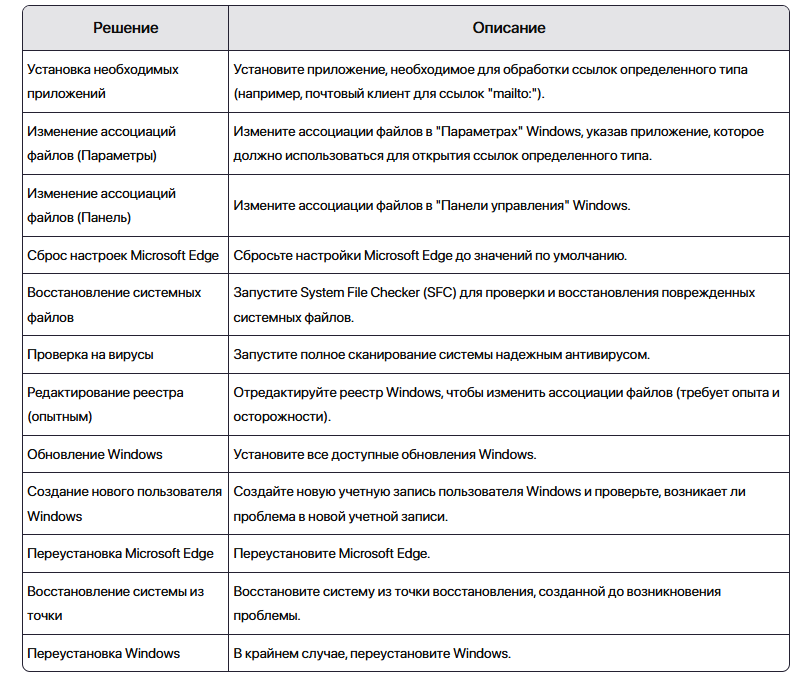
Сообщение "Вам понадобится новое приложение, чтобы открыть эту ссылку" в Microsoft Edge указывает на то, что Windows не знает, какое приложение использовать для открытия определенного типа ссылки (например, mailto:, ms-word:, или другой нестандартный протокол). Это может произойти, если отсутствует необходимое приложение или неправильно настроены ассоциации файлов. I. Возможные причины: II. Способы исправления: A. Проверка и установка необходимых приложений: B. Изменение ассоциаций файлов в Windows: C. Сброс настроек Microsoft Edge: D. Восстановление системных файлов: E. Проверка на вирусы: F. Редактирование реестра (для опытных пользователей): III. Если проблема не решается: IV. Важно: V. Сводная таблица решений:
Сообщение "Вам понадобится новое приложение, чтобы открыть эту ссылку" в Microsoft Edge указывает на то, что Windows не знает, какое приложение использовать для открытия определенного типа ссылки (например, mailto:, ms-word:, или другой нестандартный протокол). Это может произойти, если отсутствует необходимое приложение или неправильно настроены ассоциации файлов.
I. Возможные причины:
- Отсутствие приложения: На компьютере не установлено приложение, необходимое для обработки ссылки.
- Неправильные ассоциации файлов: Windows не знает, какое приложение использовать для открытия ссылок определенного типа.
- Поврежденные системные файлы: Повреждение системных файлов может приводить к проблемам с ассоциациями файлов.
- Конфликты программного обеспечения: Некоторые программы могут изменять ассоциации файлов, вызывая конфликты.
- Проблемы с Microsoft Edge: Редко, но могут возникать проблемы с самим браузером Microsoft Edge.
II. Способы исправления:
A. Проверка и установка необходимых приложений:
- Определите тип ссылки: Внимательно прочитайте сообщение об ошибке, чтобы определить, какой тип ссылки вызывает проблему (например, "mailto:" для ссылок на электронную почту, "ms-word:" для ссылок на документы Microsoft Word).
- Установите необходимое приложение:Для ссылок "mailto:": Установите почтовый клиент, например, Microsoft Outlook, Mozilla Thunderbird или другой.
Для ссылок "ms-word:" или других офисных форматов: Установите Microsoft Office или другой офисный пакет, совместимый с этими форматами.
Для других типов ссылок: Поищите в интернете информацию о том, какое приложение необходимо для обработки данного типа ссылок, и установите его.
B. Изменение ассоциаций файлов в Windows:
- Через "Параметры" (Settings):Откройте "Параметры" (Settings) -> "Приложения" (Apps) -> "Приложения по умолчанию" (Default apps).
Прокрутите вниз и нажмите "Выбрать приложения по умолчанию для типов файлов" (Choose default apps by file type) или "Выбрать приложения по умолчанию для протоколов" (Choose default apps by protocol).
Найдите нужный тип файла или протокол (например, ".html" или "mailto:") и выберите приложение, которое должно использоваться для его открытия. - Через "Панель управления" (Control Panel):Откройте "Панель управления" (Control Panel).
Выберите "Программы" (Programs) -> "Программы по умолчанию" (Default Programs) -> "Назначение программ по умолчанию" (Set your default programs).
Выберите программу, которую хотите использовать для открытия ссылок, и нажмите "Выбрать значения по умолчанию для этой программы" (Choose defaults for this program).
Установите флажки напротив типов файлов и протоколов, которые должна обрабатывать эта программа.
C. Сброс настроек Microsoft Edge:
- Сброс настроек в Edge:Откройте Microsoft Edge.
Нажмите на три точки в правом верхнем углу экрана (меню "Параметры и прочее").
Выберите "Параметры" (Settings).
В левом меню выберите "Сбросить параметры" (Reset settings).
Нажмите "Восстановить параметры до значений по умолчанию" (Restore settings to their default values).
Подтвердите сброс настроек.
Перезапустите Microsoft Edge.
D. Восстановление системных файлов:
- Использование System File Checker (SFC):Откройте командную строку от имени администратора.
Введите команду sfc /scannow и нажмите Enter.
Дождитесь завершения сканирования и перезагрузите компьютер.
E. Проверка на вирусы:
- Запустите полное сканирование системы надежным антивирусом.
F. Редактирование реестра (для опытных пользователей):
- Предупреждение: Неправильное редактирование реестра может привести к серьезным проблемам с системой. Перед внесением изменений создайте резервную копию реестра.
- Откройте редактор реестра (regedit).
- Найдите следующий ключ: HKEY_CLASSES_ROOT\URL:протокол (замените "протокол" на протокол, вызывающий проблему, например, "mailto").
- Убедитесь, что в этом ключе есть строковый параметр "(По умолчанию)" (Default), указывающий на правильное приложение.
- Если параметр отсутствует или указано неправильное приложение, создайте или измените его значение.
- Повторите для других протоколов, вызывающих проблемы.
III. Если проблема не решается:
- Проверьте наличие обновлений Windows: Установите все доступные обновления Windows.
- Создайте нового пользователя Windows: Создайте новую учетную запись пользователя Windows и проверьте, возникает ли проблема в новой учетной записи. Если в новой учетной записи проблема не возникает, это означает, что проблема связана с профилем вашего старого пользователя.
- Переустановите Microsoft Edge: Попробуйте переустановить Microsoft Edge.
- Восстановите систему из точки восстановления: Если у вас есть точка восстановления системы, созданная до возникновения проблемы, попробуйте восстановить систему из этой точки.
- Переустановите Windows: В крайнем случае, переустановка Windows может решить проблему.
IV. Важно:
- Перед внесением изменений в реестр создайте его резервную копию.
- Будьте осторожны при редактировании реестра и системных файлов.
- Убедитесь, что устанавливаете приложения только из надежных источников.
- Регулярно обновляйте антивирусное программное обеспечение.
V. Сводная таблица решений: