Высокая загрузка процессора (ЦП или CPU) может существенно замедлить работу компьютера, привести к зависаниям и перегреву. Важно определить причины высокой загрузки и принять меры для ее снижения. I. Что такое загрузка ЦП и почему она важна? II. Как проверить загрузку ЦП: III. Причины высокой загрузки ЦП и способы их исправления: A. Программные причины: B. Аппаратные причины: IV. Дополнительные советы: V. Диагностика проблемы: VI. Сводная таблица решений: Следуя этим рекомендациям, вы сможете определить причину высокой загрузки ЦП и принять меры для ее снижения, что позволит улучшить производительность вашего компьютера.
Высокая загрузка процессора (ЦП или CPU) может существенно замедлить работу компьютера, привести к зависаниям и перегреву. Важно определить причины высокой загрузки и принять меры для ее снижения.
I. Что такое загрузка ЦП и почему она важна?
- Загрузка ЦП (CPU Usage) – это процент времени, в течение которого процессор вашего компьютера занят выполнением задач.
- Высокая загрузка ЦП (например, выше 80-90%) означает, что процессор работает на пределе своих возможностей и может не справляться с текущими задачами.
- Нормальная загрузка ЦП зависит от типа задач, которые вы выполняете. В режиме ожидания загрузка должна быть низкой (1-5%), при выполнении ресурсоемких задач (например, игры, редактирование видео) загрузка может кратковременно увеличиваться до 100%.
II. Как проверить загрузку ЦП:
- Windows:Диспетчер задач (Task Manager): Нажмите Ctrl + Shift + Esc или щелкните правой кнопкой мыши на панели задач и выберите "Диспетчер задач". Перейдите на вкладку "Производительность" (Performance) и посмотрите на график "ЦП" (CPU).
- macOS:Мониторинг системы (Activity Monitor): Откройте Finder -> Программы (Applications) -> Утилиты (Utilities) -> Мониторинг системы (Activity Monitor). Перейдите на вкладку "ЦП" (CPU).
III. Причины высокой загрузки ЦП и способы их исправления:
A. Программные причины:
- Запущенные ресурсоемкие программы:Проблема: Некоторые программы (игры, видеоредакторы, графические редакторы) требуют много ресурсов ЦП для своей работы.
Решение:Закройте неиспользуемые программы: Закройте все программы, которые в данный момент не используете.
Обновите драйверы: Установите последние версии драйверов для видеокарты и других устройств.
Оптимизируйте настройки программ: Уменьшите графические настройки в играх, чтобы снизить нагрузку на ЦП.
Используйте более легкие альтернативы: Рассмотрите возможность использования более легких программ, которые требуют меньше ресурсов ЦП. - Фоновые процессы:Проблема: Многие программы запускаются в фоновом режиме и могут потреблять ресурсы ЦП, даже когда вы их не используете.
Решение:
Отключите ненужные программы в автозагрузке:Windows: Откройте Диспетчер задач (Ctrl + Shift + Esc), перейдите на вкладку "Автозагрузка" (Startup) и отключите ненужные программы.
macOS: Откройте "Системные настройки" (System Preferences) -> "Пользователи и группы" (Users & Groups) -> выберите свою учетную запись -> перейдите на вкладку "Объекты входа" (Login Items) и удалите ненужные программы.
Закройте ненужные фоновые процессы: Откройте Диспетчер задач (Windows) или Мониторинг системы (macOS) и завершите процессы, которые потребляют много ресурсов ЦП и не являются необходимыми. - Вредоносные программы (вирусы, трояны, майнеры):Проблема: Вредоносные программы могут использовать ресурсы ЦП для выполнения своих задач (например, майнинга криптовалюты, рассылки спама).
Решение:Запустите полное сканирование системы антивирусом: Используйте надежный антивирус для сканирования и удаления вредоносных программ.
Установите антивирус и регулярно обновляйте его базы данных: Регулярно обновляйте антивирус, чтобы защитить компьютер от новых угроз.
Будьте осторожны при открытии подозрительных файлов и ссылок: Не открывайте файлы и ссылки, полученные из ненадежных источников. - Устаревшие или поврежденные драйверы:Проблема: Устаревшие или поврежденные драйверы устройств могут вызывать высокую загрузку ЦП.
Решение:
Обновите драйверы устройств:Windows: Откройте Диспетчер устройств (Device Manager), найдите устройство с проблемой (обычно отмечено восклицательным знаком), щелкните правой кнопкой мыши и выберите "Обновить драйвер" (Update driver).
macOS: Обновления драйверов обычно устанавливаются автоматически вместе с обновлениями системы.
Загрузите драйверы с официального сайта производителя: Загрузите последние версии драйверов с официального сайта производителя устройства. - Проблемы с программным обеспечением:Проблема: Некоторые программы могут иметь ошибки или "утечки памяти", которые приводят к высокой загрузке ЦП.
Решение:Обновите программы до последних версий: Обновления часто содержат исправления ошибок и улучшают производительность.
Переустановите проблемные программы: Переустановка программы может решить проблемы, связанные с поврежденными файлами.
Обратитесь в службу поддержки разработчика: Если проблема не решается, обратитесь в службу поддержки разработчика программы. - Перегрев ЦП:Проблема: Перегрев ЦП может приводить к снижению производительности и высокой загрузке.
Решение:Проверьте систему охлаждения ЦП: Убедитесь, что кулер ЦП правильно установлен и работает.
Очистите кулер от пыли: Пыль может препятствовать нормальному охлаждению ЦП.
Улучшите вентиляцию корпуса: Убедитесь, что в корпусе компьютера достаточно вентиляторов для обеспечения хорошей циркуляции воздуха.
Замените термопасту: Термопаста со временем высыхает и теряет свои свойства. Регулярно заменяйте термопасту на ЦП.
B. Аппаратные причины:
- Слабый процессор:Проблема: Если у вас старый или слабый процессор, он может не справляться с современными задачами.
Решение:Обновите процессор: Рассмотрите возможность замены процессора на более мощный. - Недостаточно оперативной памяти (ОЗУ):Проблема: Если у вас недостаточно оперативной памяти, компьютер будет использовать жесткий диск в качестве виртуальной памяти, что может существенно замедлить работу и увеличить нагрузку на ЦП.
Решение:Увеличьте объем оперативной памяти: Добавьте оперативной памяти, чтобы компьютер мог выполнять задачи более эффективно. - Проблемы с жестким диском:Проблема: Проблемы с жестким диском (например, фрагментация, ошибки) могут вызывать высокую загрузку ЦП.
Решение:
Дефрагментируйте жесткий диск (только для HDD): Дефрагментация упорядочивает файлы на жестком диске, что может улучшить производительность.Windows: Откройте "Дефрагментацию и оптимизацию дисков" (Defragment and Optimize Drives).
Проверьте жесткий диск на наличие ошибок:Windows: Откройте "Проверку диска на наличие ошибок" (Error-checking).
Замените жесткий диск на SSD: SSD (твердотельный накопитель) обеспечивает гораздо более высокую скорость чтения и записи данных, что может существенно улучшить производительность компьютера.
IV. Дополнительные советы:
- Обновите операционную систему: Установите последние обновления для вашей операционной системы.
- Регулярно очищайте компьютер от ненужных файлов: Удалите временные файлы, неиспользуемые программы и другие ненужные файлы.
- Следите за температурой ЦП: Используйте специальные программы (например, HWMonitor) для мониторинга температуры ЦП.
- Используйте монитор ресурсов (Resource Monitor): Resource Monitor предоставляет более подробную информацию о том, какие процессы используют ресурсы ЦП.
V. Диагностика проблемы:
- Запустите Диспетчер задач (Windows) или Мониторинг системы (macOS).
- Посмотрите, какие процессы потребляют больше всего ресурсов ЦП.
- Попробуйте закрыть эти процессы или обновить их до последних версий.
- Если проблема не решается, попробуйте выполнить другие действия, описанные выше.
VI. Сводная таблица решений:
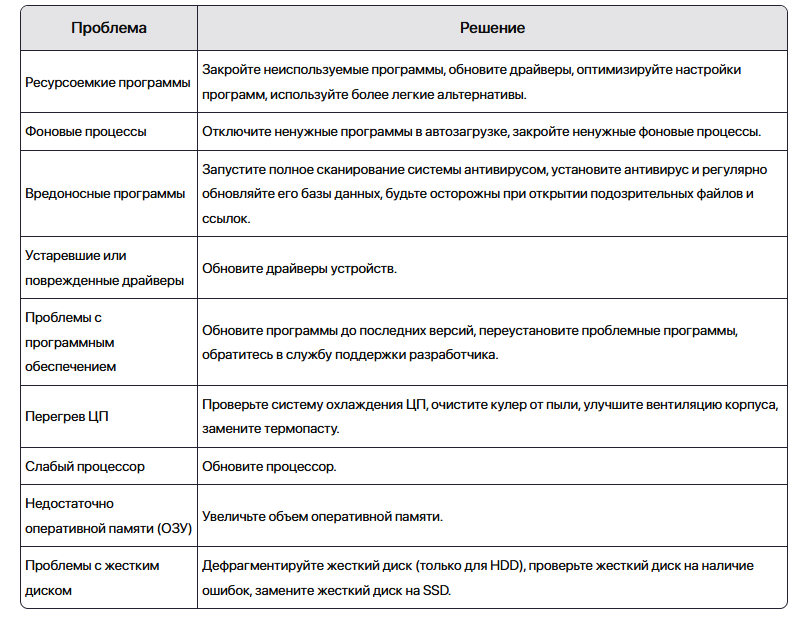
Следуя этим рекомендациям, вы сможете определить причину высокой загрузки ЦП и принять меры для ее снижения, что позволит улучшить производительность вашего компьютера.