
Что такое информационная безопасность?
Информационная безопасность (ИБ) — это комплекс мер и средств, направленных на защиту конфиденциальности, целостности и доступности информации.
Главная цель ИБ — обеспечить надёжную защиту информационных ресурсов от угроз и атак.
Информационная безопасность строится на трёх ключевых принципах:
1. Конфиденциальность. Конфиденциальная информация должна быть доступна только лицам, которым она необходима для выполнения своих обязанностей, и не должна быть открыта для посторонних.
2. Целостность. Принцип целостности информации направлен на обеспечение защиты от изменений или утраты. Это означает, что данные должны быть защищены от любых видов несанкционированных изменений: внесения ошибочных данных, умышленного искажения и т. д.
3. Доступность. Принцип доступности информации предполагает обеспечение доступа для авторизованных пользователей. Информация должна быть доступна для использования и обработки в нужном объёме и в то время, когда это необходимо.
Информационная безопасность также направлена на обеспечение соблюдения законодательства и требований регуляторов, защиту репутации компании и обеспечение непрерывности бизнес-процессов.
Виды угроз
Компьютерные вирусы
Компьютерные вирусы — вид вредоносных программ, которые могут внедряться в код других приложений и воспроизводиться, выполняя копирование самих себя. Также они способны распространять свои копии по разнообразным каналам связи.
Компьютерные вирусы создаются для того, чтобы снизить функциональность аппаратных и программных структур вычислительных устройств: удалять файлы, повреждать данные, блокировать работу пользователя.
Классификация:
Ныне существует разные виды компьютерных вирусов, различающихся по основному способу распространения и функциональности. Если изначально вирусы распространялись на дискетах и других носителях, то сейчас доминируют вирусы, распространяющиеся через локальные и глобальные сети (Интернет). Растёт и функциональность вирусов, которую они перенимают от других видов программ.
В настоящее время не существует единой системы классификации и именования вирусов (хотя попытка создать стандарт была предпринята на встрече CARO в 1991 году). Принято разделять вирусы:
- по поражаемым объектам (файловые вирусы, загрузочные вирусы, сценарные вирусы, макровирусы, вирусы, поражающие исходный код)
- файловые вирусы делят по механизму заражения: паразитирующие добавляют себя в исполняемый файл, перезаписывающие невосстановимо портят заражённый файл, «спутники» идут отдельным файлом.
- по поражаемым операционным системам и платформам (Dos, Windows, Unix, Linux, Android);
- по используемым технологиям (полиморфные вирусы, стелс-вирусы, руткиты);
- по языку, на котором написан вирус (ассемблер, высокоуровневый язык программирования, сценарный язык и др.);
- по дополнительной вредоносной функциональности (бэкдоры, кейлоггеры, шпионы, ботнеты и др.).
Также существуют вирусы по способу заражения, резидентные и нерезидентные:
Резидентные при заражении компьютера оставляют в оперативной памяти свою резидентную часть. Она затем перехватывает обращение операционной системы к другим объектам заражения, внедряется в них и выполняет свои разрушительные действия вплоть до выключения или перезагрузки компьютера.
Нерезидентные не оставляют своих резидентных частей в оперативной памяти компьютера. Некоторые вирусы оставляют в памяти некоторые свои фрагменты, не способные к дальнейшему размножению. Такие вирусы считаются нерезидентными.
Угрозы в интернете
Угроза заражения вредоносным программным обеспечением (ПО); мошенничество и кража в интернете.
Одним из наиболее распространенных видов хищения путем обмана является мошенничество, поскольку в современном обществе без него уже не обойтись. В сети можно совершать различные денежные операции, осуществлять товарообмен, делать ставки, участвовать своим капиталом на биржах, работать и получать заработную плату. Все это является объектом посягательства со стороны аферистов. Данная разновидность мошенничества является наиболее опасной и серьезной, поскольку в сети зарегистрировано огромное количество людей и преступления могут совершаться на дальних расстояниях. Данный вид преступления представляет собой манипуляции по похищению чужого имущества, осуществляемые путем обманных действий. В данном случае Интернет является способом совершения похищения капитала или другого ценного имущества. За данное злодеяние виновные лица подлежат привлечению к ответственности, как и за совершение злодеяния в реальности.
Как распространяются вирусы
Вирусы могут распространяться как через Интернет, так и через локальные сети и съемные носители.
Механизм распространения
Вирусы распространяются, копируя своё тело и обеспечивая его последующее исполнение: вписывая себя в исполняемый код других программ, заменяя собой другие программы, прописываясь в автозапуск через реестр и другое. Вирусом или его носителем могут быть не только программы, содержащие машинный код, но и любая информация, содержащая автоматически исполняемые команды, — например, пакетные файлы и документы Microsoft Word и Excel, содержащие макросы. Кроме того, для проникновения на компьютер вирус может использовать уязвимости в популярном программном обеспечении (например, Adobe Flash, Internet Explorer, Outlook), для чего распространители внедряют его в обычные данные (картинки, тексты и т. д.) вместе с эксплойтом, использующим уязвимость.
После того как вирус успешно внедрился в коды программы, файла или документа, он будет находиться в состоянии сна, пока обстоятельства не заставят компьютер или устройство выполнить его код. Чтобы вирус заразил ваш компьютер, необходимо запустить заражённую программу, которая, в свою очередь, приведёт к выполнению кода вируса. Это означает, что вирус может оставаться бездействующим на компьютере без каких-либо симптомов поражения. Однако, как только вирус начинает действовать, он может заражать другие файлы и компьютеры, находящиеся в одной сети. В зависимости от целей программиста-вирусописателя, вирусы либо причиняют незначительный вред, либо имеют разрушительный эффект, например удаление данных или кража конфиденциальной информации.
Каналы распространения:
- Дискеты. Самый распространённый канал заражения в 1980—1990-е годы. Сейчас практически отсутствует из-за появления более распространённых и эффективных каналов и отсутствия флоппи-дисководов на многих современных компьютерах.
- Флешки. В настоящее время USB-накопители заменяют дискеты и повторяют их судьбу — большое количество вирусов распространяется через съёмные накопители, включая цифровые фотоаппараты, цифровые видеокамеры, портативные цифровые плееры, а с 2000-х годов всё большую роль играют мобильные телефоны, особенно смартфоны (появились мобильные вирусы). Использование этого канала ранее было преимущественно обусловлено возможностью создания на накопителе специального файла autorun.inf, в котором можно указать программу, запускаемую Проводником Windows при открытии такого накопителя. В Windows 7 возможность автозапуска файлов с переносных носителей была отключена.
- Электронная почта. Обычно вирусы в письмах электронной почты маскируются под безобидные вложения: картинки, документы, музыку, ссылки на сайты. В некоторых письмах могут содержаться действительно только ссылки, то есть в самих письмах может и не быть вредоносного кода, но если открыть такую ссылку, то можно попасть на специально созданный веб-сайт, содержащий вирусный код. Многие почтовые вирусы, попав на компьютер пользователя, затем используют адресную книгу из установленных почтовых клиентов типа Outlook для рассылки самого себя дальше.
- Системы обмена мгновенными сообщениями. Здесь также распространена рассылка ссылок на якобы фото, музыку либо программы, в действительности являющиеся вирусами, по ICQ и через другие программы обмена мгновенными сообщениями.
- Веб-страницы. Возможно также заражение через страницы Интернета ввиду наличия на страницах всемирной паутины различного «активного» содержимого: скриптов, Active-X-компонент. В этом случае используются уязвимости программного обеспечения, установленного на компьютере пользователя, либо уязвимости в ПО владельца сайта (что опаснее, так как заражению подвергаются добропорядочные сайты с большим потоком посетителей), а ничего не подозревающие пользователи, зайдя на такой сайт, рискуют заразить свой компьютер.
- Интернет и локальные сети(черви). Черви — вид вирусов, которые проникают на компьютер-жертву без участия пользователя. Черви используют так называемые «дыры» (уязвимости) в программном обеспечении операционных систем, чтобы проникнуть на компьютер. Уязвимости — это ошибки и недоработки в программном обеспечении, которые позволяют удалённо загрузить и выполнить машинный код, в результате чего вирус-червь попадает в операционную систему и, как правило, начинает действия по заражению других компьютеров через локальную сеть или Интернет. Злоумышленники используют заражённые компьютеры пользователей для рассылки спама или для DDoS-атак.
Как понять, что у вас вирус
Некоторые признаки, по которым можно понять, что на устройстве есть вирус:
Замедление работы устройства. Программы долго загружаются или очень медленно работают.
Появление незнакомых программ. Если не устанавливались и не обновлялись никакие программы, но на устройстве появились новые и незнакомые файлы, ярлыки, плагины, это может быть признаком заражения.
Проблемы с жёстким диском. Частые уведомления о том, что на диске недостаточно места, при этом пользователь не заполнял дисковое пространство собственноручно, могут сигнализировать о наличии вредоносной программы.
Всплывающие окна. Неожиданные и навязчивые всплывающие окна на рабочем столе, особенно если они содержат рекламу, могут указывать на присутствие вируса.
Проблемы с доступом к учётным записям. Если внезапно потерян доступ к учётной записи по старому паролю, во время работы под учётной записью пользователя внезапно начинает выходить из аккаунта из сервисов или на почту неожиданно приходят уведомления о попытке смены пароля, это может свидетельствовать о кибератаке или возможной утечке данных учётной записи.
Пропажа файлов. Если у вас пропали файлы, которые вы точно не удаляли, то это может произойти в результате действий вредоносной программы, которые могут удалять файлы, перемещать их или зашифровывать таким образом, чтобы вы не смогли их открыть.
Высокая сетевая активность. Если ваш WiFi активно работает и Интернет-трафик сильно вырос, хотя вы ничего «такого» не делаете, то вполне возможно, что вирус проник на ваш компьютер, чтобы отправлять информацию через Интернет туда и обратно.
Методы удаления вируса
1. Сканирование
Перед началом процесса удаления вирусов, проверьте, чтобы у вас были сделаны резервные копии всех ваших самых важных файлов. Это гарантирует вам, что все ценные файлы будут в безопасности, после чего можно будет начинать процесс очистки компьютера. Самое лучшее – это просканировать все ваши персональные данные перед тем, как вы скопируете их на какой-нибудь внешний жесткий диск. Существует множество программ для удаления шпионов/вирусов/вредоносных программ, причем большинство из них – бесплатные.
Установите антивирусную систему, чтобы защищаться от шифровальщиков. Затем перезагрузите ваш ПК в безопасном режиме. Вирус может получить доступ к вашему компьютеру, когда он запущен. Некоторые вирусы запускаются путем «присоединения» к какой-нибудь программе в автозагрузке при запуске Windows. Когда система запускается в безопасном режиме, то ваш компьютер будет запускать только самые важные системные файлы, не дав запуститься другим программам вместе с вирусами. Затем вы сможете их найти и удалить.
После завершения сканирования вы получите сводную информацию о найденных вредоносных программах. Проверьте список обнаружений, чтобы случайно не удалить легитимные программы и быть уверенным в том, что были удалены именно вредоносные программы. Затем перезагрузите ПК и проверьте его работу и быстродействие. Попробуйте открыть браузер или любую другую программу, с которой у вас ранее были проблемы. Если ваш компьютер стал работать хорошо, значит, скорее всего, он теперь свободен от вирусов.
2. Аварийный диск/USB
Если ваш компьютер не может запуститься в результате вируса, то вам необходимо использовать аварийный диск или USB. Aварийный USB позволяет вам сканировать компьютер без необходимости запуска его системы. Используя другой компьютер, скачайте ISO-образ файлов, предоставляемых вашей антивирусной компанией, и запишите их на диск или USB.
Затем запустите ваш компьютер с этой флэшки или диска вместо того, чтобы запускать Windows на вашем компьютере в привычном режиме, после чего запустите с этой аварийной флэшки специальную антивирусную программу. Т.к. система вашего компьютера не запущена, то вирус не должен вмешиваться в вашу работу, а потому у вас будет прекрасная возможность избавиться от вируса. Большинство компьютеров можно спокойно запустить с аварийного USB, просто подключив ее перед включением компьютера.
3. Ручное удаление вируса
Некоторые вирусы могут быть удалены только вручную. Но делать это можно только в том случае, если вы хорошо знаете Windows и знаете, как просматривать и удалять программные файлы. Если вы чувствуете себя вполне уверенно, то скачайте программы, которые позволяют вам точно увидеть, что именно работает на вашем компьютере и как можно от этого избавиться. После того, как вы загрузили программу, проверьте, что она находится в удобном месте, куда вы сможете быстро обратиться позже при необходимости.
Запустите программу и помните, что есть множество моментов, которые могут быть незнакомы. Чтобы упростить процесс, отключите отчетность о некоторых подписанных службах Microsoft и программах, о которых вы точно знаете, что они не являются вредоносными. Отфильтруйте параметры, чтобы проверять подписи кода, включите пустые локации и скройте записи Microsoft.
Затем перезагрузите ПК в безопасном режиме с поддержкой сети. Это позволит вам использовать Интернет для поиска этих подозрительных программ, которые загружаются вместе с вашим компьютером. Запустите программу и начните поиск подозрительных объектов.
Это может занять много ресурсов и времени, но это важно для поиска вирусов. Обращайте внимание на название файлов и их местоположение, проверяйте легитимность названия с помощью его поиска в Интернете идентификатора процесса, который может помочь вам понять, что за процесс и является ли он потенциальной угрозой. Проверьте вкладки входа в систему и службы, где будет представлена отфильтрованная для вас информация. Также для тщательного анализа потратьте еще время, чтобы пройтись по этим процессам.
Если можете, записывайте местоположение файлов и любой другой соответствующей информации перед тем, как удалять ее. Нажмите правой кнопкой на вредоносной программе и удалите ее. Удалите все связанные файлы, причем удаляйте по одному объекту за раз для обеспечения безопасности. После того как вы удалите вредоносные программы и файлы, проверьте, что ваша корзина на рабочем столе пуста и снова перезагрузите ваш компьютер.
4. Установка «с нуля»
Возможно, это самый утомительный метод, но он является гарантированным способом избавить ваш компьютер от вирусов и вредоносных программ. Установка с нуля удаляет все на вашем жестком диске, поэтому перед этим вам необходимо перенеси на внешний жесткий диск все ваши документы и фотографии. А перед этим обязательно просканируйте все эти файлы, чтобы быть уверенным в том, что они не заражены. Вам потребуется переустановить все программы, но это защитит ваш компьютер от дальнейшего заражения и проблем, вызванных вирусами.
В новых версиях Windows существует несколько способов установки с нуля в зависимости от того, что у вас на компьютере. Вы можете делать ее с DVD/USB, используя сброс системы, или осуществляя установку в рамках существующей версии. С помощью DVD или USB, вам потребуется код продукта.
С помощью установки из существующей версии вам потребуется отказаться от сохранения чего-либо, чтобы не переносить это в новую версию. Это необходимо в том случае, если другие методы не сработали и вам требуется очистить жесткий диск.
Сравнение популярных антивирусных программ
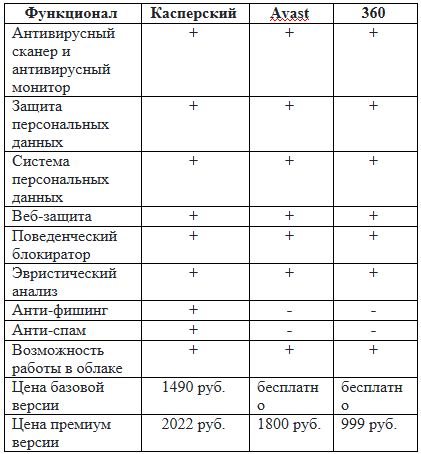
Из таблицы можно понять что по функционалу самым лучшим является Касперский, но если кому то не захочется платить за лицензию, то Avast и 360 Total Security также являются хорошими бесплатными антивирусами.
В конце можно сказать, что каждый пользователь может выбрать любой способ обезопасить себя. Ведь в первую очередь использование Интернета для большинства пользователей – это поиск необходимой информации и развлечение Если пользователь внимателен и благоразумен, то использование Интернета будет приносить ему только пользу. Всегда будьте внимательны в интернете!