Создание нового пользователя.
- Configure – используется для входа в режим полной конфигурации.
- Hostname – используется для изменения имени хоста.
- Commit – используется для применения изменений конфигурации устройства.
- Confirm – используется для сохранения изменений конфигурации устройства.
Router(config)# username user
Router(config-user)# password user
Router(config-user)# privilege 1
Router(config-user)# exit
Router(config)# exit
Сброс устройства к заводским настройкам.
Router# copy system:default-config system:candidate-config
Узнать интерфейсы роутера.
- Show ip interface – просмотр информации об интерфейсах.
- Interface <интерфейс> – переход к настройкам интерфейса.
- Ip address <адрес/маска> – настройка IP-адреса интерфейса.
- Ip firewall disable – отключает firewall на интерфейсе.
show ip interfaces
show interfaces status
Настройка IP-адресации.
Router(config)# interface gi1/0/1
Router(config-if-gi)# ip firewall disable
Router(config-if-gi)# ip address 192.168.0.210/24
Создание и удаление VLAN на коммутаторе.
Switch(config)# vlan 2
Switch(config-vlan)# name test
VLAN создается на коммутаторе только посредством команды vlan.
Switch(config)# interface gi1/0/1
Switch(config-if-gi)# mode switchport (для виртуального Eltex)
Switch(config-if-gi)# switchport mode access
Switch(config-if-gi)# switchport access vlan 2
Для создания Trunk портов, нужно выбрать режим trunk.
- Mode switchport – определяет порт как порт коммутатора.
- Switchport mode access – меняет режим порта коммутатора на «access».
- Switchport mode trunk – меняет режим порта коммутатора на «trunk».
- Switchport access vlan <номер_vlan> – присваивает порту access номер vlan.
- Switchport trunk native-vlan <номер_vlan> – определяет vlan управления для trunk порта.
- Show vlan – показывает созданные vlan и их принадлежность интерфейсам.
Switch(config-if-gi)# switchport mode trunk
Switch(config-if-gi)# switchport trunk native-vlan 2
Switch# show vlan
Настройка статического маршрута.
Для того, чтобы настроить такой маршрут, нужно сначала заглянуть в таблицу маршрутизации - R1# show ip route
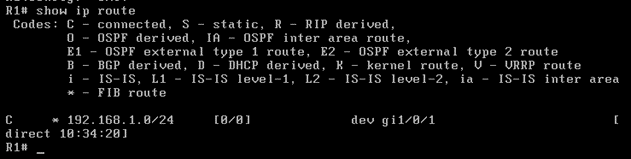
В данной таблице указаны все статические и динамические
маршруты для соединения со всей сетью. «C – connected» означает
непосредственно подключенные к этому маршрутизатору сети, а именно
192.168.1.0/24. Такая сеть есть, поэтому первый эхо-запрос прошел
успешно. А вот 192.168.2.0/24 тут нет. Значит, придется указывать такой
маршрут вручную, с помощью команды «ip route <IP-адрес сети или
хоста> <IP-адрес соседнего маршрутизатора или же выходной
интерфейс>»:
R1(config)# ip route 192.168.2.0/24 192.168.1.1
Настройка динамической маршрутизации.
- Router ospf <идентификатор> – создает лист OSPF с идентификатором.
- Area <идентификатор_области> – создает область с идентификатором.
- Enable – включает область и OSPF.
- Ip ospf instance <идентификатор> – указывает интерфейсу, какой использовать идентификатор OSPF.
- Ip ospf area <идентификатор_области> – указывает интерфейсу, какой использовать идентификатор области OSPF.
- Ip ospf – настраивает интерфейс на работу с OSPF.
Для настройки протокола OSPF с одной областью, необходимо
для начала создать лист OSPF, область и включить их на всех
маршрутизаторах:
R1(config)# router ospf 10
R1(config-ospf)# area 1.1.1.1
R1(config-ospf-area)# enable
R1(config-ospf-area)# exit
R1(config-ospf)# enable
После этого нужно назначить данную область интерфейсам, которые подключены к другим маршрутизаторам (в данном случае все):
R1# configure
R1(config)# interface gi1/0/1
R1(config-if-gi)# ip ospf instance 10
R1(config-if-gi)# ip ospf area 1.1.1.1
R1(config-if-gi)# ip ospf
R1(config-if-gi)# exit
Настройка DHCP-сервера.
R1(config)# ip dhcp-server pool LAN (создает пул для DHCP-сервера с именем LAN)
R1(config-dhcp-server)# network 192.168.0.0/24 (добавляет сеть, из которой нужно раздавать IP-адреса)
R1(config-dhcp-server)# address-range 192.168.0.10-192.168.0.100 (указывает диапазон адресов от 10 адреса в сети до 100)
R1(config-dhcp-server)# default-router 192.168.0.1 (указывает шлюз по-умолчанию для клиентских ПК)
R1(config-dhcp-server)# dns-server 1.1.1.1 (указывает DNS-сервер для клиентских ПК)
R1(config-dhcp-server)# excluded-address-range 192.168.0.15-192.168.0.20 (указывает IP-адреса, которые выдавать нельзя)
R1(config-dhcp-server)# max-lease-time 0:0:5 (указывает время, в течение которого выдается данный IP-адрес в формате D:H:M, в конкретном случае на 5 минут)
R1(config-dhcp-server)# exit
R1(config)# ip dhcp-server (включает службу DHCP)
Настройка Source NAT
Настроим доступ пользователей локальной сети 192.168.0.0/24 к публичной сети с использованием функции Source NAT, через IP-адрес внешней сети 10.0.0.2. Настройку начнем с создания зон TRUST и UNTRUST, который обозначают LAN и WAN сегмент соответственно:
R1(config)# security zone UNTRUST
R1(config-zone)# exit
R1(config)# security zone TRUST
R1(config-zone)# exit
На интерфейсах укажем зоны:
R1(config)# int gi1/0/2
R1(config-if-gi)# security-zone TRUST
R1(config-if-gi)# exit
R1(config)# int gi1/0/1
R1(config-if-gi)# security-zone UNTRUST
Для конфигурирования SNAT и настройки правил зон безопасности потребуется создать профиль адресов локальной сети «LOCAL_NET», включающий адреса, которым разрешен выход в публичную
сеть, и профиль адреса публичной сети «WAN_NET»:
R1(config)# object-group network LOCAL_NET
R1(config-object-group-network)# ip address-range 192.168.0.1-192.168.0.254
R1(config-object-group-network)# exit
R1(config)# object-group network WAN_NET
R1(config-object-group-network)# ip address-range 10.0.0.2
Для пропуска трафика из зоны «TRUST» в зону «UNTRUST» создадим пару зон и добавим правила, разрешающие проходить трафику в этом направлении. Дополнительно включена проверка адреса источника данных на принадлежность к диапазону адресов «LOCAL_NET» для соблюдения ограничения на выход в публичную сеть.
Действие правил разрешается командой enable:
R1(config)# security zone-pair TRUST UNTRUST
R1(config-zone-pair)# rule 1
R1(config-zone-pair-rule)# match source-address LOCAL_NET
R1(config-zone-pair-rule)# action permit
R1(config-zone-pair-rule)# enable
R1(config-zone-pair-rule)# exit
R1(config-zone-pair)# exit
Конфигурируем сервис SNAT. Первым шагом создаётся IP-адрес публичной сети (WAN), используемых для сервиса SNAT:
R1(config)# nat sourсe
R1(config-snat)# pool WAN_ADDRESS
R1(config-snat-pool)# ip address-range 10.0.0.2
R1(config-snat-pool)# exit
Создаём набор правил SNAT. В атрибутах набора укажем, что правила применяются только для пакетов, направляющихся в публичную сеть – в зону «UNTRUST». Правила включают проверку адреса источника данных на принадлежность к пулу «LOCAL_NET»:
R1(config-snat)# ruleset SNAT
R1(config-snat-ruleset)# to zone UNTRUST
R1(config-snat-ruleset)# rule 1
R1(config-snat-rule)# match source-address LOCAL_NET
R1(config-snat-rule)# action source-nat pool WAN_ADDRESS
R1(config-snat-rule)# enable
Для того, чтобы маршрутизатор R1 синхронизировал время с провайдером ISP, нужно настроить NTP:
R1(config)# ntp enable
R1(config)# ntp server 10.0.0.1
Настройка MultiWAN на маршрутизаторе организации.
Настройка MultiWAN на R1. Настроим маршрутизацию:
R1(config)# ip route 8.8.8.8/32 wan load-balance rule 1
Создадим список для проверки целостности соединения:
R1(config)# wan load-balance target-list google
R1(config-target-list)# target 1
Зададим адрес для проверки, включим проверку указанного адреса и выйдем:
R1(config-wan-target)# ip address 8.8.8.8
R1(config-wan-target)# enable
Настроим интерфейсы. В режиме конфигурирования интерфейса gi1/0/1 указываем nexthop:
R1(config)# interface gi1/0/1
R1(config-if)# wan load-balance nexthop 1.1.1.1
В режиме конфигурирования интерфейса gi1/0/1 указываем список целей для проверки соединения:
R1(config-if)# wan load-balance target-list google
В режиме конфигурирования интерфейса gi1/0/1 включаем WAN-режим и выходим:
R1(config-if)# wan load-balance enable
В режиме конфигурирования интерфейса gi1/0/2 указываем nexthop:
R1(config)# interface gi1/0/2
R1(config-if)# wan load-balance nexthop 2.2.2.1
R1(config-if)# wan load-balance target-list google
В режиме конфигурирования интерфейса gi1/0/2 включаем WAN-режим и выходим:
R1(config-if)# wan load-balance enable
Создадим правило WAN:
R1(config)# wan load-balance rule 1
Укажем участвующие интерфейсы:
R1(config-wan-rule)# outbound interface gi1/0/1
R1(config-wan-rule)# outbound interface gi1/0/2
Включим созданное правило балансировки и выйдем из режима конфигурирования правила:
R1(config-wan-rule)# enable
Функция MultiWAN также может работать в режиме резервирования, в котором трафик будет направляться в активный интерфейс c наибольшим весом. Включить данный режим можно следующими командами:
R1(config)# wan load-balance rule 1
R1(config-wan-rule)# failover
Проверка соединения осуществляется с помощью команды «ping».
Проверка в случае, если ISP1 и ISP2 работают в штатном режиме:
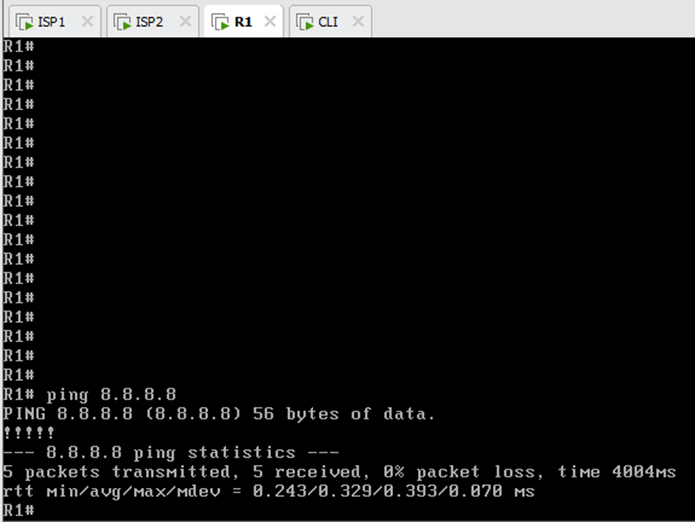
Если произойдет авария у провайдера, который активен на
R1, то R1 выдаст сообщение, что на gi1/0/1 пропало соединение, а также
переключится на gi1/0/2:
Но соединение все равно успешно:
Port Security.
Существует несколько режимов работы port security.
- По умолчанию настроен режим lock. В режиме lock все динамически
изученные mac-адреса переходят в состояние static. В данном режиме
сохраняет в файл текущие динамически изученные адреса, связанные с
интерфейсом, и запрещает обучение новым адресам и старение уже изученных адресов - Режим max-address удаляет текущие динамически изученные адреса,
связанные с интерфейсом. Разрешено изучение максимального количества
адресов на порту. Повторное изучение и старение разрешены. - Режим secure-delete-on-reset удаляет текущие динамически изученные
адреса, связанные с интерфейсом. Разрешено изучение максимального
количества адресов на порту. Повторное изучение и старение запрещены.
Адреса сохраняются до перезагрузки. - Режим secure-permanent удаляет текущие динамически изученные адреса,
связанные с интерфейсом. Разрешено изучение максимального количества
адресов на порту. Повторное изучение и старение запрещены. Адреса
сохраняются при перезагрузке
Пример настройки port-security в режиме lock.
Данный режим также добавляет все MAC-адреса статически в конфигурацию show run:
Включить функцию защиты на интерфейсе:
SW1(config-if)# switchport port-security enable
Настройка MAC-адреса в port-security в
ручном режиме. После ввода команды настройка отображается как в выводе
show run, так и в выводе show mac-address-table, с пометкой Static в
типе записи.
SW1(config)# mac-address-table static unicast aa:bb:cc:dd:00:11 vlan X interface gi1/0/x
Пример настройки port-security в режиме max-address.
Установить режим ограничения изучения максимального количества MAC-адресов:
SW1(config-if)# switchport port-security mode max-addresses
Задать максимальное количество адресов, которое может изучить порт, например, 10:
SW1(config-if)# switchport port-security mac-limit 10
Включить функцию защиты на интерфейсе:
SW1(config-if)# switchport port-security enable
Пример настройки port-security в режиме secure-delete-on-reset.
Установить режим ограничения изучения максимального количества MAC-адресов:
SW1(config-if)# switchport port-security mode secure-delete-on-reset
Задать максимальное количество адресов, которое может изучить порт, например, 2:
SW1(config-if)# switchport port-security mac-limit 2
Включить функцию защиты на интерфейсе:
SW1(config-if)# switchport port-security enable
После настройки порта на нем возможно изучение 2х новых мак-адресов.
Пример настройки port-security в режиме secure-permanent.
Установить режим ограничения изучения максимального количества MAC-адресов:
SW1(config-if)# switchport port-security mode secure-permanent
Задать максимальное количество адресов, которое может изучить порт, например, 2:
SW1(config-if)# switchport port-security mac-limit 2
Включить функцию защиты на интерфейсе:
SW1(config-if)# switchport port-security enable
После настройки порта на нем возможно изучение 2х новых мак-адресов. Адреса сохранятся после перезагрузки. Настройка режима реагирования возможна в 3х режимах:
- protect – в данном режиме оповещения о нарушении безопасности нет.
Включает перехват МАС-адресов, которые должны быть отброшены, на CPU, после чего MAC-адреса помечаются как заблокированные и отбрасываются в течение aging-time. Режим по умолчанию. - restrict – в данном режиме при нарушении безопасности отправляется SYSLOG-сообщение на SYSLOG-сервер.
- discard-shutdown – в данном режиме кадры с неизученными МАС-адресами
источника отбрасываются, порт отключается. Поддерживается начиная с
версии ПО 10.3.3.
Пример настройки:
SW1(config-if)# switchport port-security violation restrict
Списки доступа ACL.
Настроим список доступа для фильтрации по подсетям:
R1(config)# ip aceess-list extended white
R1(config-acl)# rule 1
R1(config-acl-rule)# action permit
R1(config-acl-rule)# match protocol any
R1(config-acl-rule)# match source-address 192.168.20.0 255.255.255.0
R1(config-acl-rule)# match destination-address any
R1(config-acl-rule)# enable
Применим список доступа на интерфейс gi1/0/1 и сохраним конфигурацию:
R1(config)# interface gi1/0/1
R1(config)# service-acl input white
Просмотреть детальную информацию о списке доступа возможно через команду:
R1(config)# do show ip access-list white
Удаленный мониторинг SNMP.
Настройка SNMPv3
Включаем SNMP-сервер:
R1(config)# snmp-server
оздаем пользователя SNMPv3:
R1(config)# snmp-server user admin
Определим режим безопасности:
R1(snmp-user)# authentication access priv
Определим алгоритм аутентификации для SNMPv3-запросов:
R1(snmp-user)# authentication algorithm md5
Установим пароль для аутентификации SNMPv3-запросов:
R1(snmp-user)# authentication key ascii-text P@ssw0rd
Определим алгоритм шифрования передаваемых данных:
R1(snmp-user)# privacy algorithm aes128
Установим пароль для шифрования передаваемых данных:
R1(snmp-user)# privacy key ascii-text P@ssw0rd
Активируем SNMPv3-пользователя:
R1(snmp-user)# enable
R1(snmp-user)# exit
Определяем сервер-приемник Trap-PDU сообщений:
R1(config)# snmp-server host 172.16.1.10
Добавляем данный маршрутизатор в список любой программы для мониторинга локальной сети, и получаем результат:
Настройка GRE- и IPSec-туннелей.
Настройка GRE-туннеля
Создадим туннель GRE 1 на R1:
R1(config)# tunnel gre 1
Укажем локальный и удаленный шлюз (IP-адреса интерфейсов, граничащих с WAN):
R1(config-gre)# local address 1.1.1.2
R1(config-gre)# remote address 2.2.2.2
Укажем IP-адрес туннеля 172.16.1.1/30:
R1(config-gre)# ip add 172.16.1.1/30
Включим туннель и выйдем:
R1(config-gre)# enable
На маршрутизаторе должен быть создан
маршрут до локальной сети партнера. В качестве интерфейса назначения
указываем ранее созданный туннель GRE:
R1(config)# ip route 172.16.1.0/30 tunnel gre 1
Сделаем то же на маршрутизаторе R2, с некоторыми отличиями:
R2(config)# tunnel gre 1
R2(config-gre)# local address 2.2.2.2
R2(config-gre)# remote address 1.1.1.2
R2(config-gre)# ip add 172.16.1.2/30
R2(config-gre)# enable
R2(config-gre)# exit
R2(config)# ip route 172.16.1.0/30 tunnel gre 1
Состояние туннеля можно посмотреть командой:R1# show tunnels status gre 1
Конфигурацию туннеля можно посмотреть командой: - R1# show tunnels configuration gre 1
Настройка IPsec-туннеля на R1
Настроим IPsec на туннеле GRE 1. Создадим профиль протокола IKE. В профиле укажем группу Диффи-Хэллмана 2, алгоритм шифрования AES 128 bit, алгоритм аутентификации MD5. Данные параметры безопасности используются для защиты IKE-соединения:
R1(config)# security ike proposal ike_prop
R1(config-ike-proposal)# authentication algorithm md5
R1(config-ike-proposal)# encryption algorithm aes128
R1(config-ike-proposal)# dh-group 2
Создадим политику протокола IKE. В
политике указывается список профилей протокола IKE, по которым могут
согласовываться узлы и ключ аутентификации:
R1(config)# security ike policy ike_pol1
R1(config-ike-policy)# pre-shared-key ascii-text P@ssw0rd
R1(config-ike-policy)# proposal ike_prop1
Создадим шлюз протокола IKE. В данном
профиле указывается GRE-туннель, политика, версия протокола и режим
перенаправления трафика в туннель:
R1(config)# security ike gateway ike_gw1
R1(config-ike-gw)# ike-policy ike_pol1
R1(config-ike-gw)# local address 1.1.1.2
R1(config-ike-gw)# local network 1.1.1.2/32 protocol gre
R1(config-ike-gw)# remote address 2.2.2.2
R1(config-ike-gw)# remote network 2.2.2.2/32 protocol gre
R1(config-ike-gw)# mode policy_based
Создадим профиль параметров безопасности
для IPsec-туннеля. В профиле укажем группу Диффи-Хэллмана 2, алгоритм
шифрования AES 128 bit, алгоритм аутентификации MD5. Данные параметры
безопасности используются для защиты IPsec-туннеля:
R1(config)# security ipsec proposal ipsec_prop1
R1(config-ipsec-proposal)# authentication algorithm md5
R1(config-ipsec-proposal)# encryption algorithm aes128
R1(config-ipsec-proposal)# pfs dh-group 2
Создадим политику для IPsec-туннеля. В
политике указывается список профилей IPsec-туннеля, по которым могут
согласовываться узлы:
R1(config)# security ipsec policy ipsec_pol1
R1(config-ipsec-policy)# proposal ipsec_prop1
Создадим IPsec VPN. В VPN указывается шлюз
IKE-протокола, политика IP sec-туннеля, режим обмена ключами и способ
установления соединения. После ввода всех параметров включим туннель
командой enable и сохраним конфигурацию:
R1(config)# security ipsec vpn ipsec1
R1(config-ipsec-vpn)# ike establish-tunnel route
R1(config-ipsec-vpn)# ike gateway ike_gw1
R1(config-ipsec-vpn)# ike ipsec-policy ipsec_pol1
R1(config-ipsec-vpn)# enable
Делаем то же для R2, но с небольшими отличиями:
R2(config)# security ike proposal ike_prop
R2(config-ike-proposal)# authentication algorithm md5
R2(config-ike-proposal)# encryption algorithm aes128
R2(config-ike-proposal)# dh-group 2
R2(config-ike-proposal)# exit
R2(config)# security ike policy ike_pol1
R2(config-ike-policy)# pre-shared-key ascii-text P@ssw0rd
R2(config-ike-policy)# proposal ike_prop1
R2(config-ike-policy)# exit
R2(config)# security ike gateway ike_gw1
R2(config-ike-gw)# ike-policy ike_pol1
R2(config-ike-gw)# local address 2.2.2.2
R2(config-ike-gw)# local network 2.2.2.2/32 protocol gre
R2(config-ike-gw)# remote address 1.1.1.2
R2(config-ike-gw)# remote network 1.1.1.2/32 protocol gre
R2(config-ike-gw)# mode policy_based
R2(config-ike-gw)# exit
R2(config)# security ipsec proposal ipsec_prop1
R2(config-ipsec-proposal)# authentication algorithm md5
R2(config-ipsec-proposal)# encryption algorithm aes128
R2(config-ipsec-proposal)# pfs dh-group 2
R2(config-ipsec-proposal)# exit
R2(config)# security ipsec policy ipsec_pol1
R2(config-ipsec-policy)# proposal ipsec_prop1
R2(config-ipsec-policy)# exit
R2(config)# security ipsec vpn ipsec1
R2(config-ipsec-vpn)# ike establish-tunnel route
R2(config-ipsec-vpn)# ike gateway ike_gw1
R2(config-ipsec-vpn)# ike ipsec-policy ipsec_pol1
R2(config-ipsec-vpn)# enable