Меню — это важный элемент навигации на вашем сайте. Оно помогает пользователям быстро находить нужные разделы и улучшает удобство использования. В WordPress вы можете легко создавать и настраивать меню с помощью встроенного функционала. В этой статье мы подробно разберем, как создать и настроить меню на WordPress. Создание и настройка меню на WordPress — это простой процесс, который значительно улучшает навигацию и удобство использования вашего сайта. Следуя этому руководству, вы сможете создать понятное и функциональное меню, которое будет соответствовать вашим целям. Если у вас остались вопросы или нужна помощь, пишите в комментариях — я с радостью помогу! 😊
Меню — это важный элемент навигации на вашем сайте. Оно помогает пользователям быстро находить нужные разделы и улучшает удобство использования. В WordPress вы можете легко создавать и настраивать меню с помощью встроенного функционала. В этой статье мы подробно разберем, как создать и настроить меню на WordPress.
Шаг 1: Создание меню
1. Перейдите в раздел "Меню"
- Войдите в админку WordPress.
- Перейдите в "Внешний вид → Меню".
2. Создайте новое меню
- Нажмите кнопку "Создать новое меню".
- Введите название меню (например, "Главное меню").
- Нажмите кнопку "Создать меню".
Шаг 2: Добавление пунктов меню
1. Добавьте страницы
- В разделе "Страницы" выберите страницы, которые хотите добавить в меню.
- Нажмите кнопку "Добавить в меню".
2. Добавьте записи
- В разделе "Записи" выберите записи, которые хотите добавить в меню.
- Нажмите кнопку "Добавить в меню".
3. Добавьте категории
- В разделе "Категории" выберите категории, которые хотите добавить в меню.
- Нажмите кнопку "Добавить в меню".
4. Добавьте произвольные ссылки
- В разделе "Произвольные ссылки" введите URL и текст ссылки.
- Нажмите кнопку "Добавить в меню".
Шаг 3: Настройка меню
1. Измените порядок пунктов
- Перетащите пункты меню в нужном порядке.
- Чтобы создать подпункты, перетащите пункты немного вправо под родительский пункт.
2. Настройте свойства пунктов
- Нажмите на стрелку справа от пункта меню, чтобы открыть его свойства.
- Вы можете изменить:
Текст ссылки: Название пункта меню.
Атрибут title: Текст, который будет отображаться при наведении.
Классы CSS: Добавьте классы для стилизации.
Открывать в новой вкладке: Поставьте галочку, если хотите, чтобы ссылка открывалась в новой вкладке.
3. Сохраните меню
- Нажмите кнопку "Сохранить меню".
Шаг 4: Назначение меню
1. Выберите область отображения
- В разделе "Область отображения" выберите, где должно отображаться меню (например, "Главное меню", "Футер").
- Нажмите кнопку "Сохранить меню".
2. Настройте дополнительные параметры
- В разделе "Настройки меню" вы можете настроить:
Автоматически добавлять новые страницы: Поставьте галочку, если хотите, чтобы новые страницы автоматически добавлялись в меню.
Отображать расположение меню: Выберите области, где должно отображаться меню.
Шаг 5: Настройка внешнего вида меню
1. Используйте настройки темы
- Перейдите в "Внешний вид → Настроить".
- Используйте настройки для изменения:
Цветов и шрифтов меню.
Расположения меню (например, в шапке или футере).
Анимации и эффектов.
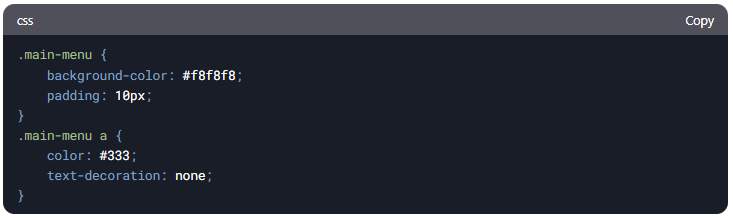
2. Используйте CSS
- Перейдите в "Внешний вид → Редактор".
- Добавьте CSS-код для стилизации меню. Например:
Советы по созданию и настройке меню
- Сделайте меню простым и понятным
Не перегружайте меню слишком большим количеством пунктов.
Используйте понятные названия для пунктов. - Используйте подпункты
Если у вас много разделов, используйте подпункты для организации меню. - Оптимизируйте для мобильных устройств
Убедитесь, что меню корректно отображается на мобильных устройствах.
Используйте адаптивные темы и плагины. - Добавьте призывы к действию
Используйте кнопки и выделенные пункты для важных действий (например, "Заказать", "Купить сейчас"). - Тестируйте и улучшайте
Используйте инструменты аналитики (например, Google Analytics), чтобы отслеживать поведение пользователей.
Вносите изменения на основе данных.
Пример настройки меню
Для корпоративного сайта:
- Главная: Ссылка на главную страницу.
- О компании: Ссылка на страницу "О нас".
- Услуги: Подпункты с описанием услуг.
- Портфолио: Ссылка на страницу с примерами работ.
- Контакты: Ссылка на страницу с контактами.
Для блога:
- Главная: Ссылка на главную страницу.
- Категории: Подпункты с ссылками на категории.
- Обо мне: Ссылка на страницу с информацией об авторе.
- Контакты: Ссылка на страницу с контактами.
- Поиск: Поле для поиска по сайту.
Заключение
Создание и настройка меню на WordPress — это простой процесс, который значительно улучшает навигацию и удобство использования вашего сайта. Следуя этому руководству, вы сможете создать понятное и функциональное меню, которое будет соответствовать вашим целям.
Если у вас остались вопросы или нужна помощь, пишите в комментариях — я с радостью помогу! 😊