Чтобы настроить нумерацию счетов-фактур в «1С:Бухгалтерия» или других конфигурациях, выполните следующие шаги: Если номера уже сбились: Проверьте дату документа (номер может зависеть от периода).
Чтобы настроить нумерацию счетов-фактур в «1С:Бухгалтерия» или других конфигурациях, выполните следующие шаги:
1. Настройка правил нумерации
- Перейдите в раздел «Налоги и отчеты» → «НДС» → «Настройки счетов-фактур» (или через «Администрирование» → «Настройки документов»).
- В открывшемся окне найдите раздел «Нумерация счетов-фактур».
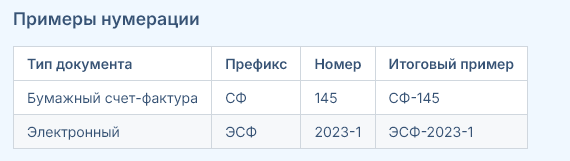
- Укажите:Префикс номера (например, «СФ» или «ЭСФ» для электронных).
Начальный номер (с какого числа начинать отсчет).
Период нумерации (сквозная нумерация или сброс в начале года/квартала).
2. Настройка формата номера
- Если требуется сложный формат (например, «СФ-2023-001»):Включите опцию «Ручная нумерация» в настройках документа.
В документе «Счет-фактура» вручную вводите номер в нужном формате (или настройте шаблон через встроенный язык).
3. Учетная политика организации
- Перейдите в «Главное» → «Учетная политика» → выберите организацию.
- В разделе «НДС» проверьте параметры:«Нумерация счетов-фактур» (отдельно для каждой организации или общая).
«Использовать префиксы» (если нужно добавить код филиала).
4. Корректировка существующих документов
Если номера уже сбились:
- Откройте «Регистры сведений» → «Нумераторы документов».
- Найдите нумератор для счетов-фактур (например, «СчетФактураВыданный»).
- Сбросьте или измените текущий номер (только для новых документов!).
5. Для электронных счетов-фактур
- В «Электронные документы» → «Настройки обмена» укажите:Префикс «ЭСФ».
Отдельный диапазон номеров (рекомендуется для разделения бумажных и электронных документов).
6. Если номер не присваивается автоматически
- В форме документа «Счет-фактура» нажмите «Еще» → «Изменить номер».
- Введите нужный номер вручную (если разрешено правами доступа).
Важно!
- Уникальность номеров: Система контролирует её автоматически, но при ручном вводе возможны дубли.
- Регистр сведений «Нумераторы»: Используйте его для глобальной настройки (требуются права администратора).
- Резервная копия: Перед изменением нумераторов сделайте резерв базы данных.
Проверьте дату документа (номер может зависеть от периода).
- Убедитесь, что в учетной политике не установлены ограничения.
- Обратитесь к разделу «Техническая поддержка» → «Очистка и исправление» → «Обновление номеров документов».