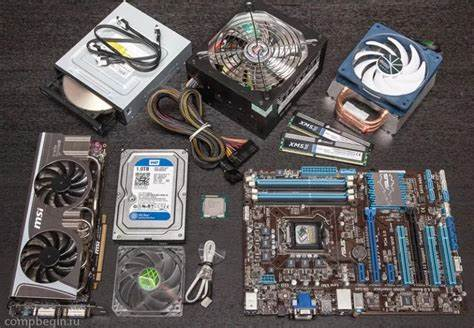
Сборка компьютера своими руками — это не только увлекательный процесс, но и способ сэкономить деньги и создать систему, которая идеально соответствует вашим потребностям. В этой статье мы подробно расскажем, как собрать компьютер пошагово, объясним, какие компоненты вам понадобятся, и дадим советы по их выбору. Мы также добавим картинки к каждому шагу, чтобы сделать процесс более наглядным.
1. Подготовка к сборке
Прежде чем приступить к сборке, важно подготовить рабочее пространство и необходимые инструменты.
1.1. Что вам понадобится?
- Отвёртка с крестовым наконечником.
- Антистатический браслет (опционально). Он защищает компоненты от статического электричества.
- Рабочее пространство. Убедитесь, что у вас есть чистое, просторное место для работы.
- Компоненты для сборки (см. ниже).
1.2. Безопасность
- Работайте на антистатическом коврике или используйте антистатический браслет.
- Не трогайте компоненты руками, если вы не заземлены.
- Будьте осторожны с острыми краями компонентов, чтобы не пораниться.
2. Выбор компонентов
Перед сборкой важно правильно подобрать компоненты. Вот основные элементы, которые вам понадобятся:
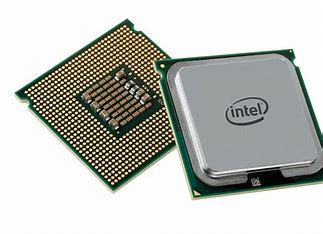
2.1. Процессор (CPU)
- Процессор — это “мозг” компьютера. Выберите процессор в зависимости от ваших задач.
- Примеры:Intel Core i5-12400 — отличный выбор для игр и повседневных задач.
AMD Ryzen 5 5600X — мощный процессор для игр и работы с графикой.
2.2. Материнская плата (Motherboard)
- Материнская плата должна быть совместима с вашим процессором.
- Примеры:ASRock B660M-HDV — для Intel.
MSI B550M-A PRO — для AMD.
2.3. Оперативная память (RAM)
- Выберите объём памяти (например, 16 ГБ) и частоту (например, DDR4 3200 МГц).
- Пример: Patriot Viper 4 Blackout 16 ГБ (2×8 ГБ).
2.4. Видеокарта (GPU)
- Видеокарта отвечает за графику. Выбор зависит от ваших задач (игры, графика, видео).
- Примеры:NVIDIA GeForce GTX 1660 Super — для Full HD игр.
AMD Radeon RX 6600 — для игр и работы с графикой.
2.5. Накопитель (SSD или HDD)
- SSD — для операционной системы и программ.
- HDD — для хранения данных.
- Пример: Kingston A2000 NVMe 500 ГБ (SSD).
2.6. Блок питания (PSU)
- Выберите блок питания с достаточной мощностью (например, 600–700 Вт).
- Пример: Deepcool DA600 600 Вт (80 Plus Bronze).
2.7. Корпус (Case)
- Выберите корпус, который поддерживает вашу материнскую плату (ATX, Micro-ATX, Mini-ITX).
- Пример: Aerocool Cylon RGB.
2.8. Система охлаждения (CPU Cooler)
- Для процессора выберите воздушный кулер или систему жидкостного охлаждения (AIO).
- Пример: Deepcool Gammaxx 400 (воздушный кулер).
3. Сборка компьютера: Пошаговое руководство
Теперь, когда все компоненты собраны, приступаем к сборке.
3.1. Установка процессора (CPU)
- Откройте коробку с материнской платой и найдите разъём для процессора (CPU Socket).
- Поднимите рычаг и установите процессор в разъём. Обратите внимание на стрелку в углу процессора — она должна совпадать с меткой на разъёме.
- Опустите рычаг, чтобы зафиксировать процессор.
3.2. Установка системы охлаждения
- Если вы используете воздушный кулер, нанесите термопасту на процессор (размером с зернышко риса).
- Установите кулер на процессор и закрепите его с помощью болтов или кронштейнов.
- Подключите вентилятор кулера к разъёму CPU_FAN на материнской плате.
3.3. Установка оперативной памяти (RAM)
- Найдите слоты для оперативной памяти на материнской плате (обычно рядом с процессором).
- Вставьте модули памяти в слоты, слегка нажав на них, пока они не защёлкнутся.
3.4. Установка материнской платы в корпус
- Установите материнскую плату в корпус, прикрутив её к болтам с изоляторами.
- Подключите питание материнской платы к блоку питания (24-pin ATX и 8-pin CPU).
3.5. Установка видеокарты (GPU)
- Найдите слот PCIe x16 на материнской плате (обычно самый длинный).
- Вставьте видеокарту в слот и закрепите её в корпусе с помощью болтов.
- Подключите видеокарту к блоку питания (если это необходимо).
3.6. Установка накопителя (SSD или HDD)
- Если у вас SSD в формате M.2, установите его в соответствующий разъём на материнской плате.
- Если у вас SSD или HDD в формате 2.5”, установите его в корпус и подключите к материнской плате с помощью кабеля SATA.
3.7. Подключение блока питания и кабелей
- Установите блок питания в корпус и подключите его к розетке.
- Подключите все необходимые кабели:24-pin ATX для материнской платы.
8-pin CPU для процессора.
6/8-pin PCIe для видеокарты (если требуется).
SATA-кабели для накопителей.
3.8. Подключение периферийных устройств
- Подключите монитор, клавиатуру, мышь и другие устройства к соответствующим разъёмам на материнской плате или видеокарте.
- Убедитесь, что все кабели подключены правильно.
4. Проверка сборки
Прежде чем включать компьютер, проверьте, чтобы все компоненты были правильно установлены и подключены. Вот чек-лист:
- Процессор установлен и зафиксирован.
- Кулер установлен и подключён.
- Оперативная память вставлена и защёлкнута.
- Видеокарта установлена и подключена к блоку питания (если требуется).
- Накопители подключены к материнской плате.
- Все кабели питания подключены.
5. Первый запуск
- Подключите блок питания к розетке.
- Включите компьютер.
- Если всё работает корректно, установите операционную систему (например, Windows или Linux).
- Установите драйверы для материнской платы, видеокарты и других компонентов.
6. Заключение
Сборка компьютера своими руками — это не только экономия денег, но и возможность создать систему, которая идеально соответствует вашим потребностям. Следуя этому пошаговому руководству, вы сможете собрать свой ПК, даже если вы делаете это впервые. Пусть ваш новый компьютер служит вам долгие годы и приносит радость! 💻🚀
Если у вас возникнут вопросы или проблемы в процессе сборки, не стесняйтесь обращаться к профессионалам или искать советы в интернете. Удачи в сборке! 😊