Данная инструкция посвящена всем владельцам пульта XR-1 для квадрокоптеров бренда SJRC (версии дронов на 6км), которые хотят легко и просто установить на сам пульт моё модифицированное приложение SJRC FREE iPAD и пользоваться им без каких либо проблем.
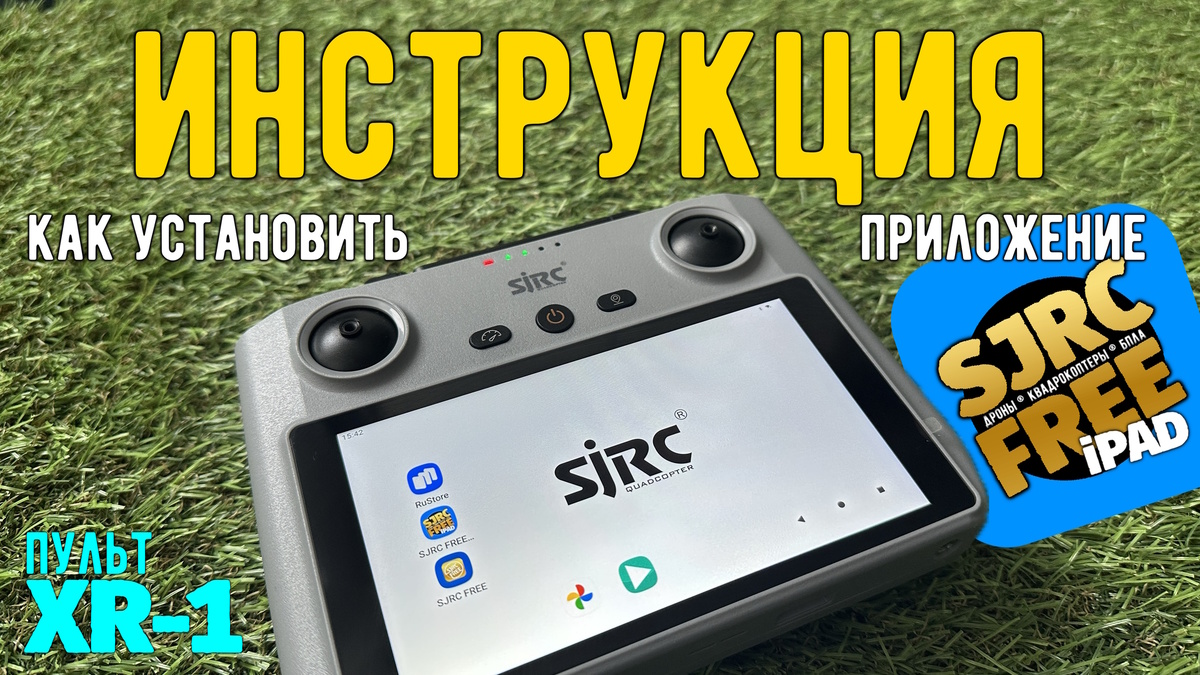
Прежде, чем установить модфицированное приложение SJRC FREE iPAD, необходимо разобраться с оригинальным приложением SJ F PRO IPAD и его настойчивостью в пульте и его работе при каждом запуске.
1) Включите пульт XR-1. После непродолжительной загрузки, автоматически запустится родное приложение SJ F PRO IPAD.
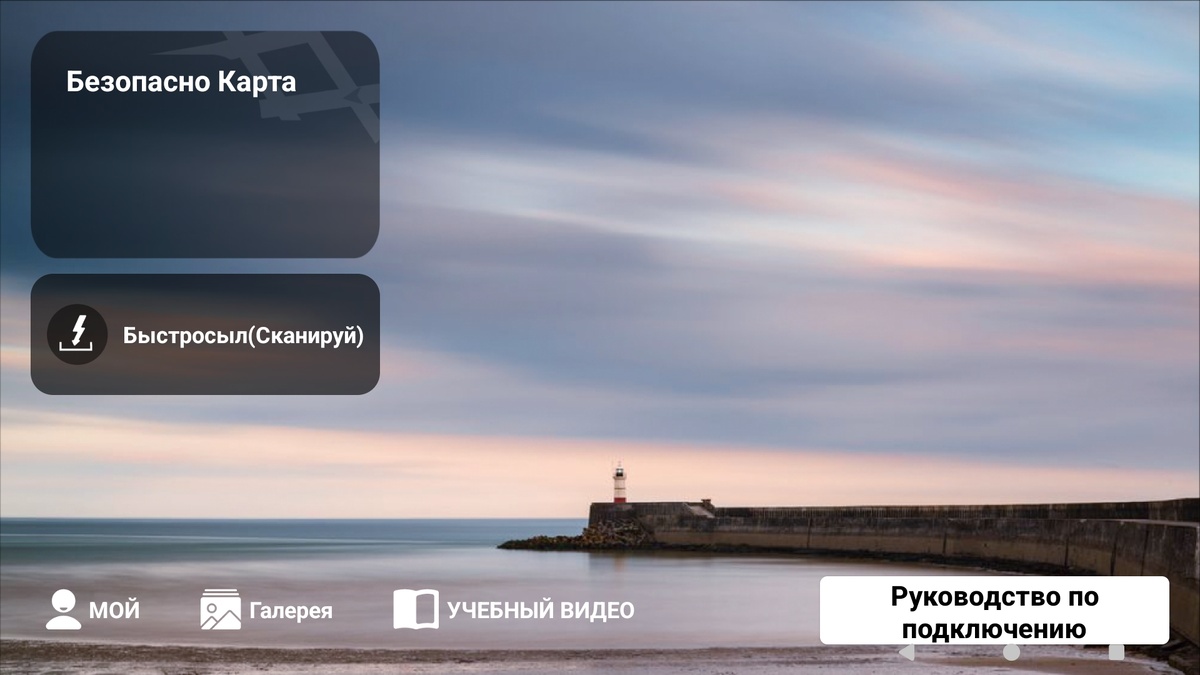
2) Пальцем смахните по экрану пульта сверху вниз, что бы попасть в панель инструментов.
3) Нажмите на «шестерёнку», что бы попасть в основные настройки системы пульта (классический Android).
4) Выберите меню «Приложения», далее нажмите на «Все приложения». В открывшемся списке пролистайте немного вниз и нажмите на «SJ F PRO IPAD». Далее пролистав вновь немного вниз, найдите пункт «Главное приложение»
5) Войдите в пункт «Главное приложение» и выберите «Quickstep».
6) На пульте вас автоматически перебросит на главный экран его системы. Данным способом мы с вами отключили пульт от автоматического запуска каждый раз родного приложения SJ F PRO IPAD. Теперь мы можем приступить к установке необходимых новых приложений и не только.
7) Теперь, необходимо подключиться к интернету. Для этого нажмите на иконку «Настройки» или повторите пункт No2. В открывшемся меню «Настройки» выберите первое меню «Сеть и интернет», далее выберите пункт «Интернет». Если у вас сейчас отключен ползунок WI-FI, то переключите его (нажав один раз), включив поиск работающих по близости сетей Wi-Fi. Выберите свою сеть Wi-Fi и введите пароль (если это необходимо для подключения).
8) После подключения к интернету, в главном меню пульта вы легко найдёте приложение «Chrome». Запустите приложение и в поиске введите «Rustore». Скачайте и установите приложение Rustore.
9) Далее откройте установленное приложение «Rustore» и в его поиске введите SJRC FREE iPAD. Установите приложение. Регистрация на Rustore при этом не обязательна для установки приложения, но рекомендую зарегистрироваться и поставьте свою оценку и отзыв в благодарность автору сообщества и модифицированного приложения SJRC FREE.
10) В целом на этом практически всё. Перезагрузите ваш пульт XR-1. После его повторной загрузки пульт запустив своё главное меню, через несколько секунд выдаст новое сообщение «Выбор приложения для USB-устройств». Выберите ранее установленное вами модифицированное приложение «SJRC FREE iPAD» и нажмите «Только сейчас» - если вам удобнее, что бы всегда после включения пульта, отображалось всё меню вашего пульта. Или выберете «Всегда», если вы понимаете, что будете пользоваться только этим установленным приложением на пульте.
После чего запуститься сразу модифицированное приложение «SJRC FREE iPAD» и вы можете уже им полноценно пользоваться. Поздравляю. Включайте пульт, ждите коннекта между пультом и квадрокоптером. Приложение автоматически определит модель вашего дрона и выдаст соответствующее изображение на экране пульта.
ДОПОЛНИТЕЛЬНО: После установки приложения SJRC FREE iPAD, вы можете так же заставить ваш пульт XR-1 всегда автоматически запускать при каждом включении пульта наше с вами приложение. Для этого вновь перейдите в «Настройки», далее в меню «Приложения» и выберите уже известным вам пункт «Все приложения». Далее немного пролистав вниз, найдите и нажмите на приложение «SJRC FREE iPAD». В открывшемся меню вновь пролистайте немного вниз и выберите пункт «Главное приложение». Выберите «SJRC FREE iPAD»
ВНИМАНИЕ! Иногда описанный выше метод не работает с первого раза. Для этого просто необходимо выключить Wi-Fi из панели инструментов и перезагрузить пульт. После чего всё должно заработать. Далее можете смело обратно включать Wi-Fi и уже устанавливать любые другие необходимые вам приложения на пульт (Видеоплееры, Телеграмм и так далее). Рекомендую так же сразу загрузить оффлайн карты Google той локации или местности, где вы собираетесь летать.
Если у вас возникнут вопросы, пишите мне в моей группе Telegram. Если имеется желание отблагодарить автора приятным донатом, то для вас доступны различные удобные способы здесь. Спасибо и отличных вам полётов!