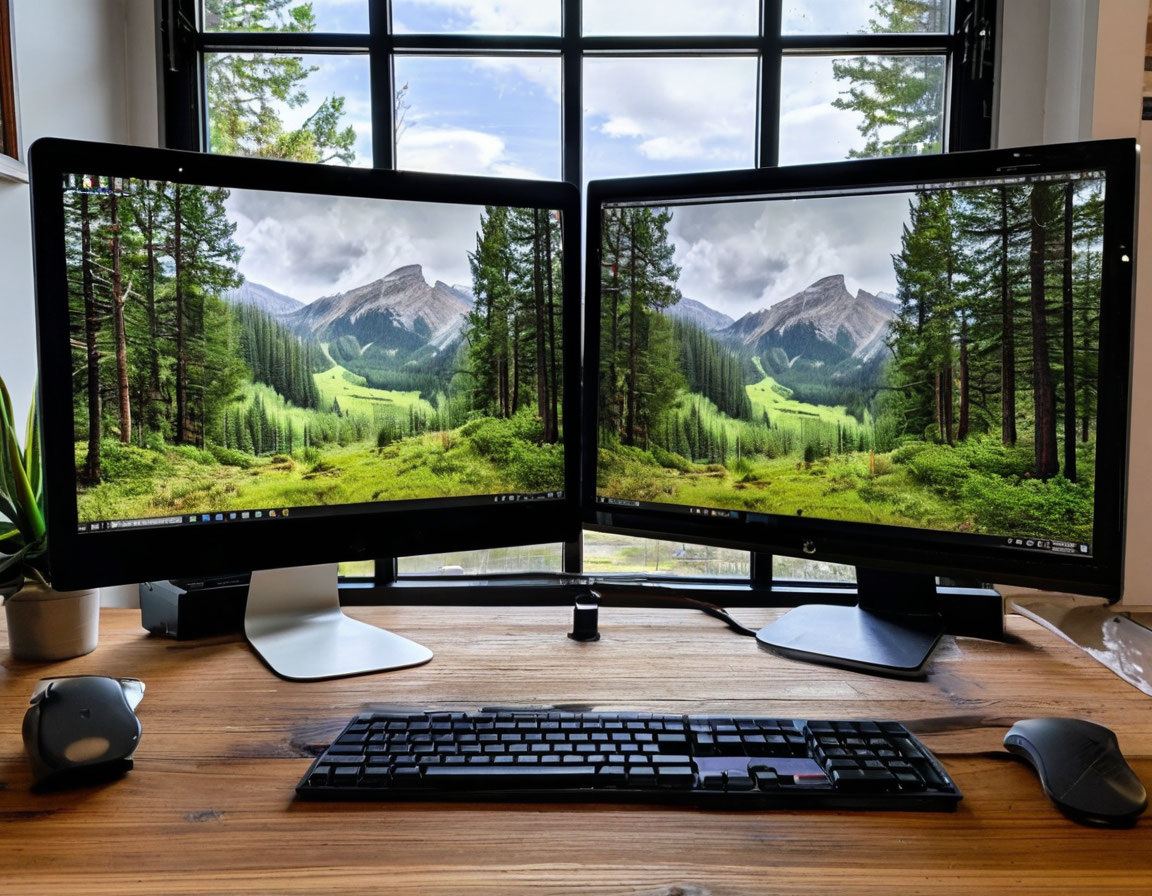
В современном мире многозадачности второй монитор становится не просто полезным аксессуаром, а необходимостью для многих пользователей. Независимо от того, работаете ли вы с графикой, программируете, занимаетесь видеомонтажом или просто хотите расширить пространство для развлечений, второй монитор может значительно повысить вашу продуктивность и комфорт. Но как выбрать подходящий второй монитор? Давайте разберемся.
1. Определите цель использования
Перед тем как выбирать монитор, важно понять, для чего он вам нужен. Разные задачи требуют разных характеристик:
- Для работы с текстом и офисными приложениями: подойдет монитор с хорошей цветопередачей и комфортным для глаз разрешением (например, Full HD или 2K).
- Для графики и дизайна: важна точная цветопередача, высокая яркость и контрастность. Обратите внимание на мониторы с IPS-матрицей и поддержкой цветовых пространств sRGB или AdobeRGB.
- Для игр: важны высокая частота обновления (144 Гц и выше), минимальное время отклика (1-5 мс) и поддержка технологий синхронизации (G-Sync или FreeSync).
- Для видеомонтажа и профессиональной работы с видео: потребуется монитор с высоким разрешением (4K), хорошей цветопередачей и большей диагональю.
- Для многозадачности: подойдет монитор с большим экраном (27 дюймов и больше) или ультраширокий монитор.
2. Размер и разрешение
Размер монитора и его разрешение напрямую влияют на комфорт использования:
- Диагональ:
21-24 дюйма: компактный вариант для офисной работы или ограниченного пространства.
27 дюймов: золотая середина для большинства задач.
32 дюйма и больше: подходит для профессиональной работы, игр или многозадачности. - Разрешение:
Full HD (1920x1080): подходит для базовых задач.
2K (2560x1440): оптимальный выбор для работы и игр.
4K (3840x2160): идеально для профессиональной работы с графикой и видео.
Учтите, что чем выше разрешение, тем больше нагрузка на видеокарту. Убедитесь, что ваш ПК или ноутбук поддерживает нужное разрешение.
3. Тип матрицы
Матрица монитора определяет качество изображения, углы обзора и цветопередачу:
- IPS: лучшая цветопередача и углы обзора, подходит для дизайна и работы с цветом.
- VA: высокая контрастность, подходит для просмотра фильмов и игр.
- TN: низкая стоимость и быстрое время отклика, но плохие углы обзора и цветопередача. Подходит для бюджетных игровых мониторов.
Для второго монитора чаще всего выбирают IPS или VA, так как они обеспечивают лучшее качество изображения.
4. Частота обновления и время отклика
Если вы планируете использовать второй монитор для игр или просмотра динамичного контента, обратите внимание на эти параметры:
- Частота обновления: стандартная частота — 60 Гц, но для игр лучше выбрать 144 Гц или выше.
- Время отклика: для игр и видео важно минимальное время отклика (1-5 мс).
Для офисной работы эти параметры не так критичны.
5. Порты подключения
Убедитесь, что монитор поддерживает нужные интерфейсы подключения:
- HDMI: самый распространенный вариант.
- DisplayPort: лучшее качество изображения и поддержка высоких разрешений.
- USB-C: удобно для подключения ноутбуков.
Проверьте, какие порты есть на вашем ПК или ноутбуке, чтобы избежать проблем с подключением.
6. Эргономика и дополнительные функции
- Регулировка подставки: возможность регулировать высоту, наклон и поворот монитора сделает работу более комфортной.
- VESA-крепление: если вы планируете крепить монитор на стену или кронштейн, убедитесь, что он поддерживает стандарт VESA.
- Встроенные колонки: могут быть полезны, если вы хотите сэкономить место на столе.
- Защита глаз: технологии снижения мерцания и фильтры синего света помогут снизить нагрузку на глаза.
7. Бюджет
Цена монитора зависит от его характеристик. Определите, какие параметры для вас критичны, а на чем можно сэкономить. Например, для офисной работы можно выбрать недорогой монитор с IPS-матрицей и Full HD разрешением, а для профессиональной работы с графикой или игр стоит рассмотреть более дорогие модели.
8. Совместимость с основным монитором
Если вы планируете использовать два монитора одновременно, важно, чтобы они гармонировали друг с другом. Например, если ваш основной монитор имеет разрешение 2K, второй монитор с Full HD может выглядеть менее четко. Также учитывайте схожие цветопередачу и яркость, чтобы не было сильного контраста между экранами.
Заключение
Выбор второго монитора зависит от ваших задач, бюджета и предпочтений. Определитесь с основными параметрами: размер, разрешение, тип матрицы и частота обновления. Не забудьте про эргономику и порты подключения. Правильно подобранный второй монитор не только повысит вашу продуктивность, но и сделает работу и отдых более комфортными. Удачного выбора!