Как давний фанат Windows, я всегда любил и полагался на сочетания клавиш. Они невероятны! Как коллекция секретных рукопожатий, которые могут быстро выполнять полезные задачи и значительно ускорять все, что вы делаете на своем компьютере.
И да, сочетания клавиш довольно секретны. Windows не предоставляет тренера, который проведет вас через сотни сочетаний клавиш, которые могут оказаться удобными. Они просто... там . На заднем плане.
Поэтому обычно вам приходится искать их или узнавать о них старомодным способом: общаясь с другими компьютерными гиками и читая полезные статьи, такие как эта. Позвольте мне показать вам самые лучшие и самые практичные сочетания клавиш, которые я на самом деле использую все время.
1. Запустите Проводник.
Если вы похожи на меня, вы часто используете File Explorer. С сочетанием клавиш он всегда под рукой — просто нажмите клавишу Windows + E, чтобы запустить новое окно File Explorer, когда вам это нужно.
2. Перейдите сразу в диспетчер задач.
Вы, вероятно, знаете базовое сочетание клавиш Ctrl + Alt + Delete, но если вы используете его для открытия диспетчера задач, на самом деле есть лучший способ: вместо этого используйте сочетание клавиш Ctrl + Shift + Esc .
3. Откройте приложение «Настройки».
Хотите изменить настройку в операционной системе? Обычно это нужно делать через приложение «Параметры». Вместо поиска в меню «Пуск» есть сочетание клавиш: Windows + I. Затем вы можете искать то, что вам нужно, прямо в приложении «Параметры».
4. Просмотрите историю буфера обмена
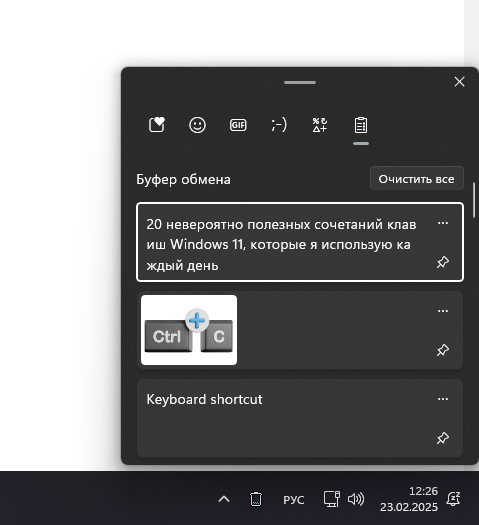
Знаете ли вы, что каждый раз, когда вы копируете изображение или текст в буфер обмена, Windows сохраняет историю всего этого? Обычное сочетание клавиш Ctrl + V вставляет только последнее , что вы скопировали — но если вы хотите вставить что-то, что вы скопировали гораздо раньше, вы можете!
Все, что вам нужно сделать, это открыть историю буфера обмена с помощью сочетания клавиш Windows + V. (Если вы никогда раньше не открывали его, вам будет предложено разрешить активировать эту функцию.)
Преимущество истории буфера обмена в том, что вы даже можете закрепить определенные скопированные элементы на панели, что позволит быстро находить их в будущем.
5. Вставляйте эмодзи в любое место
Любите ли вы их или ненавидите, эмодзи стали частью современного общения — и Microsoft знает это, поэтому Windows упрощает ввод эмодзи практически в любом приложении.
Все, что вам нужно сделать, это нажать сочетание клавиш Windows + точка или Windows + точка с запятой . Затем используйте поле поиска, чтобы найти нужный вам эмодзи (или просто прокрутите, чтобы просмотреть).
6. Печатайте голосом
Windows позволяет вводить текст голосом практически в любом приложении. Чтобы открыть интерфейс голосового ввода, просто нажмите клавиши Windows + H. Вы увидите плавающее окно (в Windows 11) или панель (в Windows 10).
Эта функция называется Voice Typing. Вы можете использовать меню настроек в окне/панели, чтобы активировать такие функции, как автоматическая пунктуация. (По умолчанию вам придется произносить слова, например «точка», во время диктовки текста.)
7. Откройте для себя меню опытного пользователя
Когда Microsoft избавилась от меню «Пуск» в Windows 8, они, по крайней мере, любезно сделали ставку на опытных пользователей: создали скрытое «меню опытного пользователя» с быстрым доступом к различным системным настройкам.
И хотя Windows 10 вернула меню «Пуск» — которое сохранилось и в Windows 11 — меню «Power User» никуда не исчезло. Чтобы открыть его, нажмите клавиши Windows + X (или щелкните правой кнопкой мыши кнопку «Пуск»).
8. Заблокируйте свой компьютер
Чтобы защитить свой компьютер от несанкционированного доступа — особенно в таких местах, как офис или кампус — вам следует блокировать свой компьютер, когда вы отходите. Чтобы быстро заблокировать свой ПК, просто нажмите сочетание клавиш Windows + L.
9. Управление настройками звука
Если у вас есть несколько устройств вывода звука (например, динамики, наушники, беспроводные наушники) или несколько устройств ввода звука (например, микрофон ноутбука, гарнитура, внешний микрофон), вы, вероятно, часто переключаетесь между ними.
Ну, вам не нужно глубоко копаться в приложении «Настройки», чтобы переключаться между ними. Вы можете просто нажать сочетание клавиш Ctrl + Windows + V, чтобы открыть меню настроек звука.
Это также ярлык для регулировки громкости системы и громкости отдельных приложений (с помощью ползунков) , а также быстрый способ перейти в раздел «Звук» приложения «Настройки» (нажав «Дополнительные настройки громкости »).
Эта функция появилась впервые в Windows 11, поэтому она недоступна в Windows 10.
10. Защелкивание окон
Функция Snap — это важный инструмент управления окнами для многозадачности в Windows 11. Вы можете легко «прикрепить» окна приложений к краям экрана с помощью клавиатуры.
Для начала используйте клавиши Windows + Стрелка влево и Windows + Стрелка вправо, чтобы привязать текущее окно к левой или правой половине экрана. Аналогично используйте клавиши Windows + Alt + Стрелка вверх и Windows + Alt + Стрелка вниз, чтобы привязать окна к верхней или нижней половине экрана соответственно.
Вы также можете использовать сочетания клавиш для перемещения окон в квадранты экрана. Например, после привязки окна к левой половине (с помощью сочетания клавиш выше), продолжайте удерживать клавишу Windows и нажмите стрелку вверх , чтобы привязать его к верхнему левому квадранту.
11. Активируйте Snap-макеты
Как будто сама по себе функция привязки не является достаточно полезной, в Windows 11 также есть дополнительная функция Snap Layouts, которая упрощает привязку окон к различным конфигурациям.
Чтобы активировать Snap Layouts, используйте сочетание клавиш Windows + Z. Вы увидите всплывающее окно с пронумерованными вариантами — просто нажмите соответствующую цифровую клавишу, чтобы выбрать нужный макет окна.
Вы также можете увидеть Snap Layouts, наведя указатель мыши на кнопку «Развернуть» окна. Или перетащите любое окно к центрально-верхнему краю экрана, чтобы увидеть параметры Snap Layout.
12. Переключение между оконным и полноэкранным режимами в играх для ПК
Многие игры для ПК предлагают как оконный, так и полноэкранный режимы. Если вы хотите переключаться между ними, может быть довольно хлопотно переходить в меню настроек игры, особенно если вы делаете это часто.
Вот более быстрый способ переключения между оконным и полноэкранным режимами во многих играх для ПК: просто нажмите Alt + Enter . Это работает не во всех играх, но во многих из них. Это первое, что я пробую, когда хочу переключиться между полноэкранным и оконным режимами.
13. Переключение между виртуальными рабочими столами
В Windows 11 есть функция под названием Task View , которая позволяет создавать «виртуальные рабочие столы», между которыми можно переключаться. Виртуальный рабочий стол — это как отдельный экземпляр «рабочего стола», и каждый виртуальный рабочий стол может содержать собственный набор запущенных окон приложений.
Для представления задач предусмотрено несколько сочетаний клавиш, например, клавиша Windows + Tab , что позволяет легко создавать новые виртуальные рабочие столы, удалять существующие и переключаться между ними.
Но как только вы создадите несколько виртуальных рабочих столов, еще более простой способ переключения между ними — использовать сочетания клавиш Windows + Ctrl + Стрелка влево и Windows + Ctrl + Стрелка вправо .
14. Перемещение окон между мониторами
У вас большая рабочая станция с несколькими мониторами? Вы можете перемещать окна с одного экрана на другой, нажимая клавиши Windows + Shift + Стрелка влево (чтобы переместить текущее окно в фокусе на левый дисплей) или клавиши Windows + Shift + Стрелка вправо (чтобы переместить текущее окно в фокусе на правый дисплей).
15. Откройте классическое контекстное меню Проводника прямо сейчас
В Windows 11 File Explorer сильно изменился по сравнению с тем, что было раньше, особенно с оптимизированным контекстным меню. Но некоторые опции можно найти только в этом классическом, старомодном контекстном меню.
Вместо того чтобы сначала открывать контекстное меню, а затем выбирать «Показать больше параметров» (или даже взламывать реестр с помощью обходного пути ), вы можете просто использовать сочетание клавиш, чтобы быстро открыть старое контекстное меню: удерживайте клавишу Shift и щелкните правой кнопкой мыши в Проводнике, чтобы увидеть классическое контекстное меню.
Эта функция появилась впервые в Windows 11, поэтому она недоступна в Windows 10.
16. Редактируйте текст быстрее
Клавиша Ctrl — один из моих любимых недоиспользуемых трюков, когда дело касается быстрого редактирования текста. Короче говоря, удерживание клавиши Ctrl заставляет большинство клавиш работать с целыми словами , а не с отдельными символами.
Например, Backspace удаляет предыдущий символ, но Ctrl + Backspace удаляет предыдущее слово. Другой пример, стрелки влево и вправо перемещают курсор на один символ, но Ctrl + стрелка влево и Ctrl + стрелка вправо перемещают курсор от слова к слову.
И это работает с клавишей Shift. Удерживая Shift, вы можете выделять текст по мере перемещения курсора — так что если вы хотите быстро выделить несколько слов подряд, просто удерживайте Ctrl + Shift , а затем нажмите стрелки влево и вправо . (Попробуйте удерживать Shift с клавишами Home и End, чтобы выделить целые строки текста всего несколькими нажатиями клавиш!)
17. Повторное открытие закрытой вкладки браузера
Все современные веб-браузеры — включая Chrome, Firefox, Opera и Edge — позволяют быстро открывать закрытые вкладки. Это также легко запомнить: если сочетание клавиш Ctrl + T создает новую вкладку, сочетание клавиш Ctrl + Shift + T открывает последнюю закрытую вкладку.
18. Alt + Tab в обратном порядке
Alt + Tab — одно из самых знаковых сочетаний клавиш Windows. Но если у вас много открытых окон, которые нужно перебрать, иногда имеет смысл перебирать их в обратном порядке. В этом случае просто нажмите Shift + Alt + Tab , чтобы перебраться назад по списку открытых окон.
И это еще не все: пока открыто диалоговое окно Alt + Tab, вы также можете использовать клавиши со стрелками, чтобы мгновенно перейти к окну выбранной миниатюры.
19. Быстрое переименование файлов
Хотите быстро переименовать файл? Выбрав файл в проводнике, просто нажмите F2 , введите имя и нажмите Enter.
Мне нравится перемещаться между файлами с помощью клавиш со стрелками, а затем использовать клавишу F2, чтобы быстро переименовать их. Или еще лучше: после нажатия F2 и ввода имени файла нажмите клавишу Tab (вместо клавиши Enter), чтобы немедленно начать переименование следующего файла в папке.
20. Сохраните снимок экрана как файл
Встроенные инструменты создания снимков экрана Windows стали лучше, но иногда хочется пропустить инструменты и сразу сохранить снимок в виде файла изображения.
Чтобы сохранить снимок экрана на диск без всех промежуточных шагов, нажмите клавишу Windows + Print Screen . Ваш экран будет мигать, пока Windows сохраняет снимок экрана. После этого вы найдете снимок экрана в папке Screenshots внутри папки Pictures вашей учетной записи пользователя.
Дополнительные советы по производительности Windows
Честно говоря, насколько бы полезными ни были эти сочетания клавиш, они лишь царапают поверхность того, что скрыто в Windows. Я всегда ищу полезные советы и функции, чтобы поделиться ими с читателями моей моего блога)))