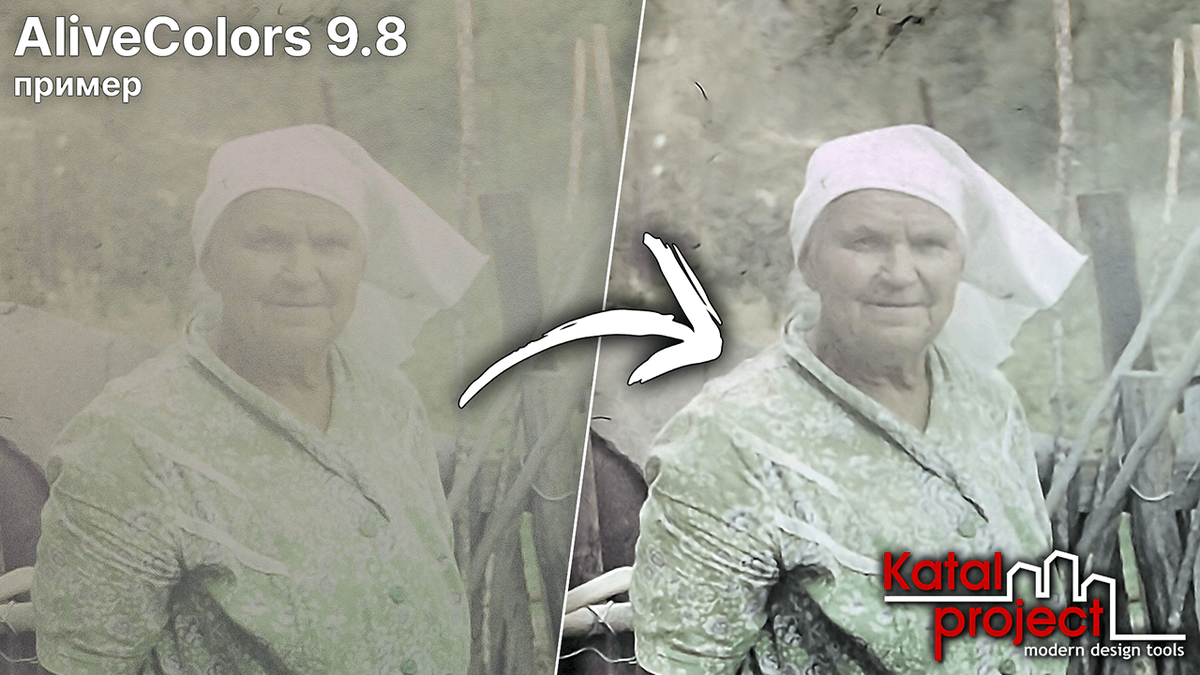
Фотографии, которые являются результатом сканирования старых негативов и слайдов, как правило, имеют не самое лучшее качество. Связано это отчасти с качеством самой пленки, отчасти – c несовершенством устройств, которые используются для ее оцифровки. Но обработка полученных изображений в специальных программах способна значительно улучшить ситуацию. И в данном уроке приводится пример обработки старой фотографии, полученной посредством сканирования диапозитива с помощью бюджетного QPIX MDFC-1400 DIGITAL, в графическом редакторе AliveColors от российской компании AKVIS (АКВИС). При написании урока использовался AliveColors версии 9.8 для Windows.
Файлы
Исходная фотография (файл JPG, 1.26 MB): Скачать
Документ AliveColors (файл AKVIS, 120.43 MB): Скачать
Обработанная фотография (файл JPG, 976.74 KB): Скачать
Текст
1. Открываем старую фотографию
Запускаем графический редактор AliveColors и открываем в нем исходную фотографию бабушки, скачать которую можно по ссылке.
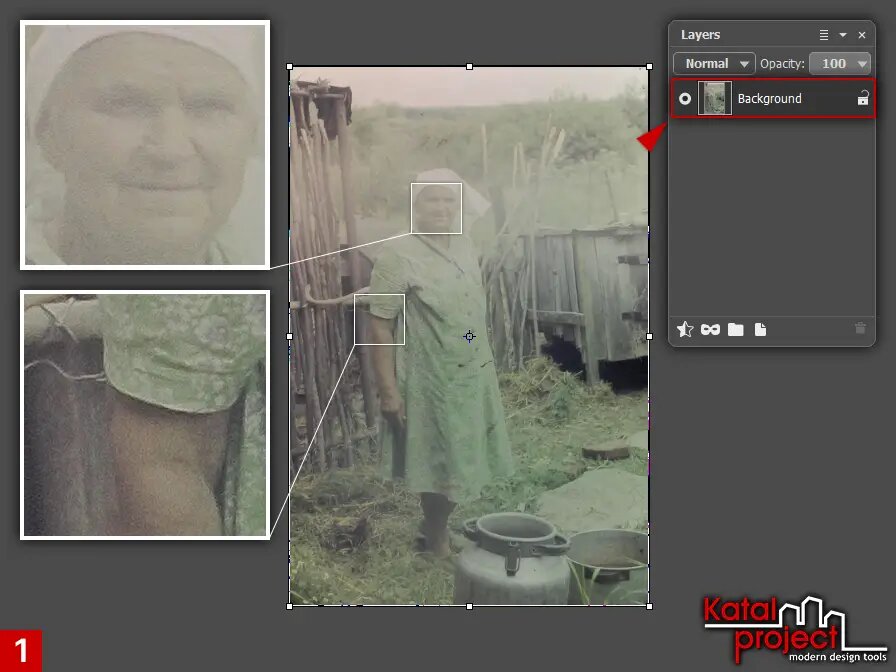
2. Удаляем шум
На панели Layers (Слои) выделяем слой Background (Фон) и открываем меню Layers (Слои) > Duplicate (Создать копию). В диалоговом окне Duplicate Layer (Создать копию слоя) задаем настройки:
- Source (Источник) – Background (Фон);
- Layer Name (Имя слоя) – noise_removal;
- Duplicate to (Дублировать в) – PICT000069_before.jpg.
После нажатия кнопки OK получаем копию noise_removal слоя Background (Фон).
Убедившись, что слой noise_removal выделен, открываем меню AI > Noise Removal (Удаление шума). На панели Noise Removal (CUDA) (Удаление шума (CUDA)) задаем настройки:
- Presets (Пресеты) – Custom (Свой пресет);
- Положение переключателя – Strong Noise (Сильный шум);
- Post-Processing (Постобработка) – ON;
- Edge Intensity (Интенсивность краев) – 40;
- Sharpness (Резкость) – 20.
После нажатия кнопки OK и завершения процесса обработки получаем на слое noise_removal гладкий, без цифрового шума, вариант фотографии.
AI-модуль Noise Removal (Удаление шума) недоступен в бесплатной версии графического редактора AliveColors.
3. Добавляем размытие
На панели Layers (Слои) выделяем слой noise_removal и открываем меню Layers (Слои) > Duplicate (Создать копию). В диалоговом окне Duplicate Layer (Создать копию слоя) задаем настройки:
- Source (Источник) – noise_removal;
- Layer Name (Имя слоя) – smart_blur;
- Duplicate to (Дублировать в) – PICT000069_before.jpg.
После нажатия кнопки OK получаем копию smart_blur слоя noise_removal.
Убедившись, что слой smart_blur выделен, открываем меню Effects (Эффекты) > Blur (Размытие) > Smart Blur (Умное). На панели Smart Blur (Умное размытие) задаем настройки:
- Presets (Пресеты) – Custom (Свой пресет);
- Radius (Радиус) – 2;
- Threshold (Допуск) – 5.0.
После нажатия кнопки OK и завершения процесса обработки получаем на слое smart_blur чуть более размытый вариант фотографии, на котором зато менее выражены артефакты, оставшиеся после удаления шума.
4. Улучшаем детализацию
На панели Layers (Слои) выделяем слой smart_blur и открываем меню Layers (Слои) > Duplicate (Создать копию). В диалоговом окне Duplicate Layer (Создать копию слоя) задаем настройки:
- Source (Источник) – smart_blur;
- Layer Name (Имя слоя) – improve_detail;
- Duplicate to (Дублировать в) – PICT000069_before.jpg.
После нажатия кнопки OK получаем копию improve_detail слоя smart_blur.
Убедившись, что слой improve_detail выделен, открываем меню Effects (Эффекты) > Built-in Plugins (Встроенные плагины) > Enhancer > Improve Detail (Улучшение деталей). На панели Improve Detail (Улучшение деталей) задаем настройки:
- Presets (Пресеты) – Custom (Свой пресет);
- Shadows (Затемнение) – 10;
- Highlights (Осветление) – 20;
- Saturation (Насыщенность) – 10;
- Gradient Contrast (Градиентный контраст) – 20;
- Level of Detail (Степень детализации) – 40;
- Threshold (Порог) – 4;
- Lightness (Освещенность) – 0.
После нажатия кнопки OK и завершения процесса обработки получаем на слое improve_detail вариант фотографии с большим количеством деталей в светлых и темных областях изображения.
Плагин Enhancer недоступен в бесплатной версии графического редактора AliveColors.
5. Делаем цветокоррекцию
На панели Layers (Слои) выделяем слой improve_detail и открываем меню Layers (Слои) > New (Новый) > Adjustment Layer (Корректирующий слой) > Curves (Кривые).
Получаем новый корректирующий слой Curves Layer 1 (Кривые Слой 1).
Кликом по иконке Adjustment Layer parameters (Свойства корректирующего слоя), расположенной рядом со слоем Curves Layer 1 (Кривые Слой 1) на панели Layers (Слои), вызываем панель Curves (Кривые), на которой жмем кнопку Options (Опции). В диалоговом окне Auto Color Correction Options (Параметры автокоррекции) задаем настройки:
- Algorithm (Алгоритм) – Enhance Per Channel Contrast (Усиление контраста по каналам);
- Shadows Clip (Темные области) – 1.50%;
- Highlights Clip (Светлые области) – 0.75%.
После нажатия кнопки OK на панели Auto Color Correction Options (Параметры автокоррекции) и клика в произвольном месте рабочего пространства, который закроет панель Curves (Кривые), получаем в рабочей области редактора вариант фотографии с откорректированными цветами.
6. Меняем гамму и экспозицию
На панели Layers (Слои) выделяем слой Curves Layer 1 (Кривые Слой 1) и открываем меню Layers (Слои) > New (Новый) > Adjustment Layer (Корректирующий слой) > Exposure (Экспозиция).
Получаем новый корректирующий слой Exposure Layer 2 (Экспозиция Слой 2).
Кликом по иконке Adjustment Layer parameters (Свойства корректирующего слоя), расположенной рядом со слоем Exposure Layer 2 (Экспозиция Слой 2) на панели Layers (Слои), вызываем панель Exposure (Экспозиция), на которой задаем настройки:
- Exposure (Экспозиция) – 0.10;
- Offset (Сдвиг) – 0.0000;
- Gamma (Гамма) – 0.90.
После клика в произвольном месте рабочего пространства, который закроет панель Exposure (Экспозиция), получаем в рабочей области редактора окончательный вариант фотографии.
Видеоверсия
Поддержать канал: Boosty, CloudTips, Donatty, ЮMoney.