
Быстрые ссылки
Резюме
Заметки на Mac могут быть очень личными, и на ваш опыт сильно влияют используемые приложения. У Apple и Google есть достойные соперники, и оба приложения бесплатны. Так как же они соотносятся друг с другом, и какое из них вам следует выбрать?
Apple Notes - нативное приложение, Google Keep - веб-приложение
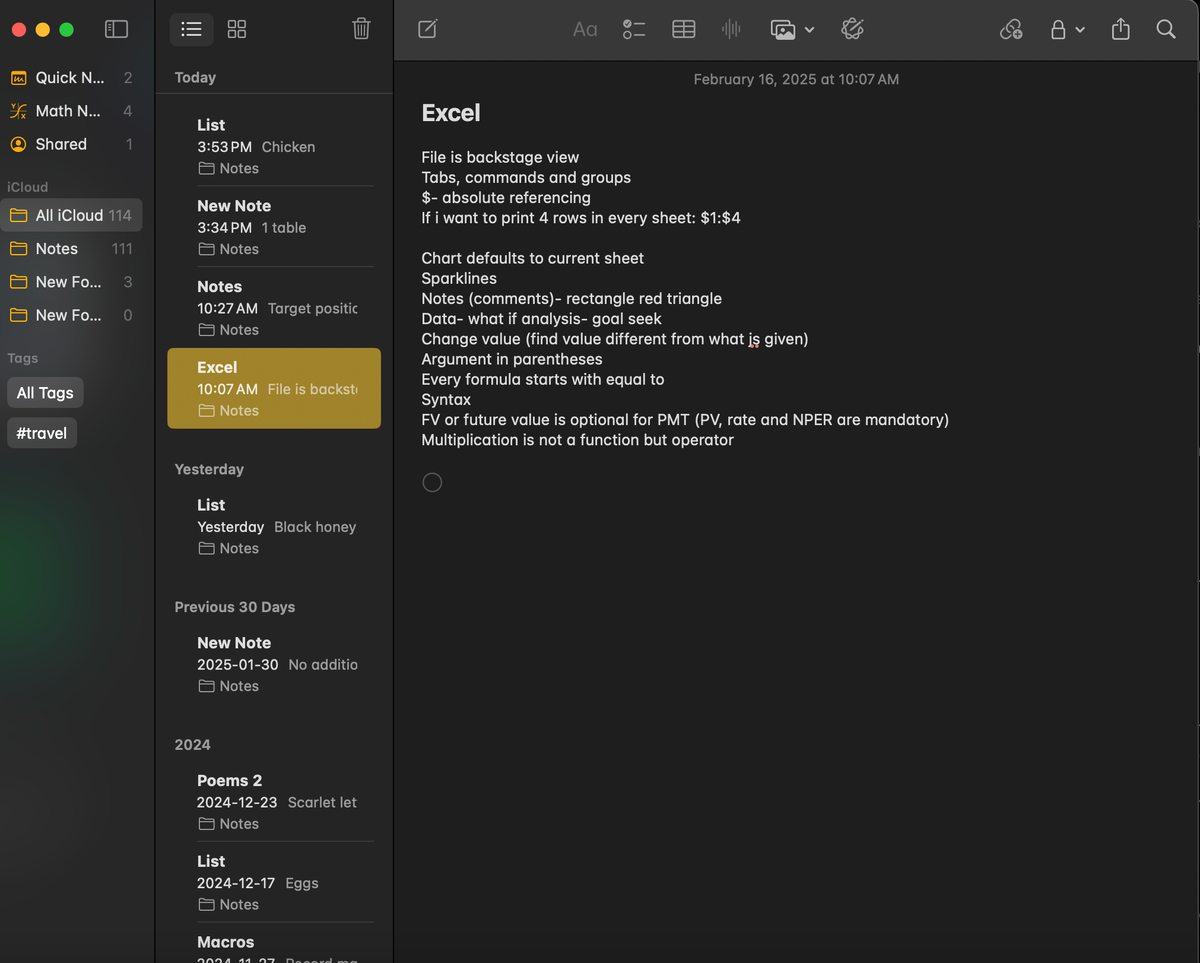
Приложение Apple Notes предлагает удобный интерфейс, который гармонично вписывается в другие приложения на вашем Mac. В нем есть простая панель инструментов с вариантами форматирования и добавления медиа, вкладка для папок для легкого доступа к другим заметкам и возможность просматривать заметки в виде списка или сетки. Так как это нативное приложение, вы можете использовать панель меню вашего Mac для доступа к широкому спектру инструментов, включая форматирование, вложения, экспорт и помощь.
Вы можете использовать бесплатное веб-приложение Google Keep на Mac как часть пакета Google Docs Editors. К сожалению, для Mac нет нативного приложения Keep, хотя оно доступно для iPhone и iPad. Веб-приложение Keep имеет очень простой интерфейс, который легко понять и использовать.
С помощью панели поиска и бокового меню вы можете получить доступ к помеченным, архивированным и удаленным заметкам. Вы можете быстро создавать короткие заметки и списки с помощью вкладки "Создать заметку" в верхней части ваших сохраненных заметок. В Keep есть возможность использовать темный или светлый режим.
Оба приложения позволяют прикреплять заметки в верхней части списка.
Оба приложения охватывают основы создания заметок
Apple Notes позволяет создавать креативные заметки с вариантами форматирования текста и вложениями, такими как фотографии, видео, аудио, документы и сворачиваемые секции. Вы даже можете сканировать фотографии и документы прямо из приложения. Хотя в этом приложении вы можете переключаться только между темным и светлым режимами, у вас есть возможность использовать множество инструментов для написания, чтобы улучшить ваши заметки. Вы можете форматировать текст, используя стили заголовка, подзаголовка и основного текста, применять моностиль для заметок в стиле печатной машинки и добавлять простые таблицы.
Notes позволяет рисовать и импортировать рисунки из других источников, таких как ваш iPhone. Вы также можете воспользоваться инструментами Apple, такими как Math Notes, для решения простых и сложных уравнений. Нельзя не отметить функции написания Apple Intelligence, которые помогут вам составить текст, сделать его кратким, создать чек-листы и изменить тон написанного.
Инструменты дизайна Google Keep позволяют добавить яркий цвет в ваши заметки. Вы можете изменить цвет фона (или добавить простой фон) к вашим заметкам. Хотя вы не можете прикреплять файлы к своим заметкам, у вас есть возможность добавлять фотографии и рисунки. Заметка-рисунок позволяет делать специализированные заметки с возможностью рисовать ручкой или маркером, а также создавать линии сетки и линий с интерфейсом, похожим на Freeform от Apple.
Одной из моих любимых функций Keep является способ отображения заметок с изображениями: Keep помогает создавать заметки в формате журнала, что помогает быстро находить заметки по их миниатюрам.
Что касается инструментов написания, Keep позволяет создавать простые заметки и списки, но не предлагает опций форматирования шрифта и текста.
Keep лучше для напоминаний
Хотя нет возможности напрямую добавить напоминание к заметке, вы можете быстро поделиться копией заметки с вашим приложением Apple Reminders. Часть заметки, список или целую заметку можно напрямую отправить в Reminders из приложения Notes, а также можно настроить дату и время напоминания.
В приложении Keep вы можете напрямую добавлять напоминания для важных заметок. Это происходит через напоминания, которые сохраняются в Google Reminders в удобном веб-версии Keep. Как только вы установите напоминание на определенное время, место и частоту, вы получите уведомление о напоминании через всплывающее окно Google Reminder. Напоминания, созданные с помощью Keep, также синхронизируются с задачами в Google Календаре.
Apple Notes имеет немного лучшую организацию
Система организации Apple на основе папок позволяет аккуратно сортировать заметки по различным папкам. Вы можете синхронизировать заметки с iCloud или сохранять их на внутреннем диске вашего Mac. Добавление меток (набирая "#" и затем слово-тег внутри заметки) помогает присвоить вашим заметкам пользовательские метки, а использование Умных папок позволяет дополнительно управлять и фильтровать ваши заметки для их быстрого поиска.
Заметки в Keep автоматически организуются по недавнему использованию, с опциями отображения заметок в виде сетки или списка. Хотя в Notes есть папки и метки, Keep позволяет классифицировать заметки по пользовательским меткам. Вы также можете архивировать заметки для их легкого поиска.
Оба бесплатны, с возможностью подписки
Приложение Apple Notes бесплатно для использования (при условии, что у вас есть устройство Apple) и уже установлено на вашем Mac. Веб-версия доступна как пользователям Apple, так и Android и Windows, если у вас есть учетная запись Apple. Заметки, сохраненные в вашем iCloud, будут синхронизироваться между всеми вашими устройствами Apple и обновляться в реальном времени. Если вам необходимо больше места в вашем iCloud, может пригодиться план iCloud+. Примечая от 79 руб. (50 ГБ) до 5399 руб. (12 ТБ), вы можете выбрать несколько индивидуальных и семейных планов.
Веб-приложение Keep совершенно бесплатно. Заметки, созданные в Keep, автоматически синхронизируются с вашей учетной записью Google. Это означает, что хотя вы не можете использовать настольное приложение Keep на своем Mac, вы можете воспользоваться мобильным приложением Keep для iOS или Android и вносить изменения в реальном времени, если вы вошли в ту же учетную запись Google. Для дополнительного хранилища в вашей учетной записи Google вам может потребоваться план Google One, стоимостью от 199 руб./мес. (100 ГБ) до 2679 руб./мес. (2 ТБ).
Когда вы создаете заметку в Keep, вы можете легко скопировать ее в документ Google Docs прямо из веб-приложения.
И Keep, и Notes имеют функции совместной работы
В Apple Notes можно совместно работать с другими пользователями над заметками и папками через ссылки для редактирования или просмотра, которые можно поделиться через такие приложения, как Mail или Сообщения. Также можно использовать функцию @Упоминания для более эффективного сотрудничества с членами команды.
Для совместной работы с членом команды (или несколькими) в реальном времени над заметкой в Keep вы можете поделиться ссылкой для совместной работы, которая позволяет им редактировать заметки и списки. Вы также можете поделиться своей заметкой с Семейной группой вместо того, чтобы отправлять ссылку каждому индивидуально.
Что лучше для вас?
Как человек, активно использующий экосистему Apple и регулярно пользуясь Apple Notes для написания проектов и учебных заметок, я считаю, что приложение Apple идеально подходит для тех, кто ценит преимущества нативного приложения, презентуемого дизайна интерфейса Apple и синхронизации с iCloud. Notes может показаться довольно простым на первый взгляд, но это мощный инструмент для создания заметок, поддерживающий широкий спектр вложений и стилей заметок. Его простота является не недостатком, а преимуществом.
Google Keep, несмотря на отсутствие приложения для Mac, хорошо помогает создавать простые списки, заметки с акцентом на изображения, рисунки в стиле Freeform и заметки с простыми, но веселыми фонами. Если вы активно используете Google Docs для исследования или написания, Keep также облегчает быструю совместную работу между, скажем, вашими черновиками и статьей, над которой вы работаете. Я бы не использовал Keep для подробных и сложных заметок, а скорее для коротких и ярких заметок. Он также отлично подходит, если вы хотите применять гибридный подход к созданию заметок и установлению напоминаний.
Оба приложения являются достойным выбором, в зависимости от того, что вы ищете, но какое из них подойдет вам больше, скорее всего, зависит от типа заметок, которые вы создаете.
Если вам понравилась эта статья, подпишитесь, чтобы не пропустить еще много полезных статей!
Вы также можете читать наши материалы в:
- Telegram: https://t.me/gergenshin
- Яндекс Дзен: https://dzen.ru/gergen
- Официальный сайт: https://www-genshin.ru