Защитник Windows следит за файлами, добавляемыми на ваш компьютер, особенно теми, которые поступают из интернета. Если файл кажется потенциально вредоносным, вы увидите предупреждение "Эти файлы могут быть вредными для вашего компьютера". Хотя это предупреждение можно игнорировать, частые уведомления могут раздражать. К счастью, отключить их довольно просто.
Почему Windows показывает предупреждение "Эти файлы могут быть вредными для вашего компьютера"?
Вы можете столкнуться с этим предупреждением при передаче файлов с другого компьютера в вашей домашней сети или при перемещении файлов между дисками на одном ПК.
Это может быть не проблемой, если вы работаете с несколькими файлами время от времени. Однако, если вам нужно переместить множество файлов с одного диска на другой, необходимость подтверждать предупреждение для каждого файла может стать раздражающей.
Способ устранения проблемы зависит от ситуации. Для сетевых дисков добавление адреса вашего DNS в зону интранет может отключить предупреждение. Для передачи файлов между локальными дисками вам нужно будет попробовать различные варианты, чтобы выяснить, что работает лучше всего.
Добавьте свой IP-адрес в зону интранет
Если вы видите это предупреждение безопасности при доступе к файлам с ПК в вашей локальной сети или с сетевого хранилища (NAS), вы можете добавить IP-адрес или DNS-имя, связанное с устройствами, в локальную интранет-зону.
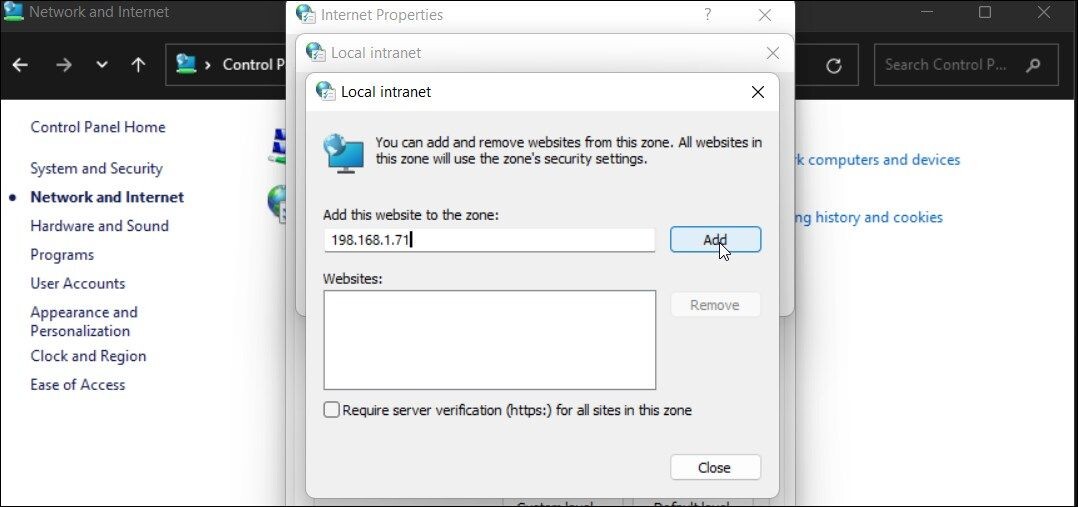
Добавив свой назначенный IP-адрес в локальную интернет-зону, Windows будет рассматривать подключения из этой сети как доверенные и перестанет отображать предупреждения безопасности.
Отключите предупреждение с помощью Редактора локальной групповой политики
Также вы можете отключить это предупреждение через Редактор групповой политики (GPEdit), который предоставляет прямой способ управления настройками безопасности. Однако GPEdit доступен только по умолчанию в версиях Windows Pro, Enterprise и Education.
Как получить доступ к Редактору групповой политики в Windows Home
Активируйте Редактор локальной групповой политики в Windows 10 и 11 без необходимости обновления до Windows Pro.
Нажмите Win + R, чтобы открыть Выполнить, введите gpedit.msc, затем нажмите OK, чтобы открыть Редактор групповой политики. В приложении GPEdit перейдите по следующему пути:
Дважды щелкните, чтобы открыть политику Шаблон интернет-зоны и установите ее значение на Включено. Затем в выпадающем меню под Параметрами выберите Низкие. Нажмите OK и Применить, чтобы сохранить изменения.
Затем дважды щелкните, чтобы открыть политику Список назначения сайтов по зонам. Установите значение на Включено. Затем, под Параметрами, выберите кнопку Показать. Добавьте имя сервера, URL или IP-адреса, чтобы добавить их в белый список и установите значение на 1. Нажмите OK, затем Применить и OK, чтобы сохранить изменения.
Решение проблемы с предупреждением безопасности зависит от того, перемещаете ли вы файлы с сетевого диска или локально. Вы можете временно отключить настройки UAC, чтобы обойти предупреждение, или, в старых версиях Windows 11, удалить Internet Explorer, чтобы разрешить проблему.
Если вам понравилась эта статья, подпишитесь, чтобы не пропустить еще много полезных статей!
Вы также можете читать наши материалы в:
- Telegram: https://t.me/gergenshin
- Яндекс Дзен: https://dzen.ru/gergen
- Официальный сайт: https://www-genshin.ru