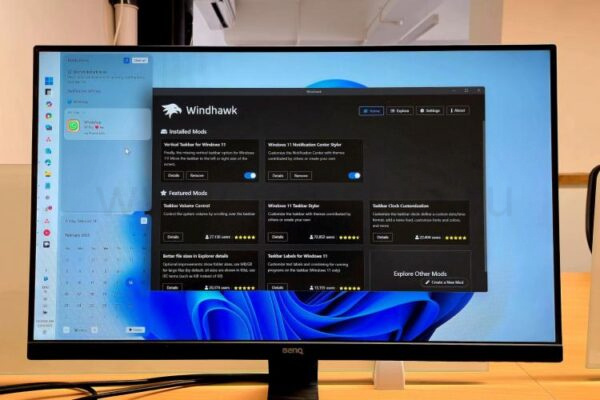
Windows 11 полон функций, но у него есть и свои особенности. Многие из этих недостатков можно исправить, а также воспользоваться новыми возможностями и модификациями с помощью сторонних инструментов, таких как Windhawk.
1 Стилер меню «Пуск» для Windows 11
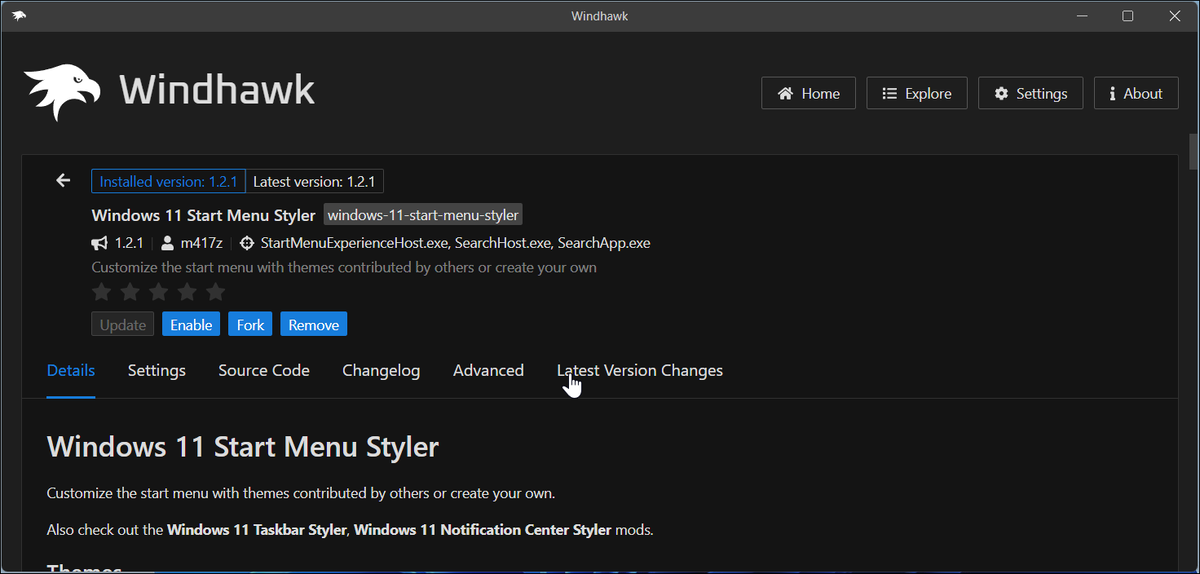
Хотя вы можете настроить стандартное меню «Пуск» в Windows 11, его возможности довольно ограничены. С помощью мода Стилер меню «Пуск» для Windows 11 вы сможете персонализировать его, применяя различные темы. Можно убрать раздел Рекомендуемые, добавить полупрозрачный эффект или даже вернуть плиточное меню в стиле Windows 10, что даст вам больше контроля над внешним видом меню «Пуск».
Чтобы установить мод, сначала загрузите Windhawk. После установки перейдите на вкладку Обозреватель в правом верхнем углу Windhawk, нажмите Детали для мода Стилер меню «Пуск», а затем нажмите Установить.
После установки откройте вкладку Настройки и изучите все готовые темы в выпадающем списке Темы. Нажмите Сохранить настройки, чтобы применить изменения.
2 Высота панели задач и размер значков
По умолчанию, Windows 11 уменьшает размер значков в панели задач до 24x24 вместо стандартных 32x32, что может сделать их размытыми или слишком мелкими.
С модом Высота панели задач и размер значков вы сможете изменить размер значков и настроить высоту и ширину панели задач на более точные размеры. Хотя мод не предлагает множество опций для настройки, вы сможете точно подстроить внешний вид панели задач. Чтобы изменить настройки, откройте вкладку Настройки и отрегулируйте высоту, ширину и размер значков.
Стоит отметить, что некоторые игры с антипринадлежностью могут работать некорректно при активированных модах Windhawk. Лучше всего попробовать установить несколько модов и посмотреть, как ваши любимые игры реагируют, прежде чем активировать слишком много сразу.
3 Вертикальная панель задач для Windows 11
Если вы хотите добавить недостающую опцию вертикальной панели задач в Windows 11, Windhawk предлагает очень удобный мод Вертикальная панель задач для Windows 11. Этот мод позволяет расположить панель задач слева или справа от экрана.
Вы можете отдельно выбрать место расположения панели задач для основного и дополнительных мониторов на вкладке Настройки. Также можно отрегулировать ширину панели задач, сделав её тоньше или шире в зависимости от вашего настроения.
7 способов максимально использовать панель задач Windows 11
Панель задач Windows 11 остается на месте, независимо от того, куда вы идете. Вот как извлечь из нее максимальную пользу.
4 Прокрутка вкладок в Chrome/Edge с помощью колесика мыши
У меня всегда открыто не менее 10 вкладок, и переключаться между ними довольно затруднительно. Мод Прокрутка вкладок в Chrome/Edge с помощью колесика мыши помогает мне переключаться между открытыми вкладками в Google Chrome, Edge, Opera и Brave. Все, что мне нужно сделать, — это навести курсор на панель вкладок и прокрутить колесиком мыши, чтобы переключаться между открытыми вкладками.
После установки мода откройте вкладку Настройки и включите опции Обратное направление прокрутки и Горизонтальная прокрутка, чтобы начать использовать эту функцию.
5 Метки панели задач для Windows 11
Windows 11 предлагает только две опции для кнопок панели задач: объединить и скрыть метки или разгруппировать и показать метки. Мод Метки панели задач для Windows 11 добавляет третью опцию, позволяя разгруппировать кнопку панели задач при скрытии меток или показывать метки при удержании кнопок вместе.
Кроме меток, с помощью этого мода вы можете настроить ширину панели задач, индикатор работы приложения (который показывает, открыто ли оно) и стиль индикатора прогресса, чтобы он был выровнен по центру или слева. Вы даже можете установить фиксированный внешний вид для значков приложений, изменить размер шрифта и многое другое.
6 Управление громкостью на панели задач
По умолчанию, вы можете прокручивать над значком громкости на панели задач, чтобы регулировать уровень звука системы. Однако это не всегда удобно. Мод Управление громкостью на панели задач превращает панель задач в регулятор громкости, позволяя настраивать уровень звука системы, прокручивая над панелью задач или областью системного трей.
Чтобы избежать непреднамеренных изменений, вы также можете настроить параметры так, чтобы изменение громкости происходило только при удерживании клавиши Ctrl.
Знали ли вы, что можно регулировать громкость отдельных приложений в Windows 11?
Если приложение слишком громкое на вашем компьютере с Windows 11, вы можете уменьшить его громкость, не затрагивая остальные.
7 Закрыть панель задач с помощью средней кнопки мыши
Мод Закрыть панель задач с помощью средней кнопки мыши упрощает закрытие приложений, позволяя закрывать их, просто нажав среднюю кнопку на значке приложения на панели задач. Вы можете настроить его, чтобы закрывать все окна или только активное окно из настроек. Чтобы принудительно закрыть неотзывчивое приложение, просто нажмите Ctrl + средняя кнопка, что приведет к завершению процесса приложения, аналогично тому, что происходит в Диспетчере задач.
Помимо этих функций, вы можете попробовать множество других модов с Windhawk. Рекомендую протестировать различные варианты и посмотреть, какие из них улучшают ваши впечатления от Windows.
Если вам понравилась эта статья, подпишитесь, чтобы не пропустить еще много полезных статей!
Вы также можете читать наши материалы в:
- Telegram: https://t.me/gergenshin
- Яндекс Дзен: https://dzen.ru/gergen
- Официальный сайт: https://www-genshin.ru