Быстрые ссылки
Старая система ушла в небытие и, казалось бы, уже никогда не вернется. Так ли это? Но что делать в тот роковой момент, когда кому-то необходимо получить доступ к данным, захваченным в устаревшем приложении? Если современные приложения не могут прочитать эти данные, потребуется запустить устаревшую систему. В этом и заключается необходимость эмуляции систем.
Эмулятор ПК с открытым исходным кодом QEMU по умолчанию уже включен в большинство основных дистрибутивов Linux, но вы также можете скачать версии QEMU для других дистрибутивов Linux. Если вы используете Windows или macOS, на сайте QEMU тоже представлены пакеты для этих платформ. QEMU предлагает отличную совместимость на уровне системы и поддержку, что делает его идеальной лёгкой средой для виртуальных машин.
Как запустить Windows 11 в виртуальной машине
Установить Windows 11 не так уж просто, это точно.
Настройка виртуального диска
Вам понадобится место для установки устаревшей системы в QEMU, и для этого потребуется виртуальный диск C:. В DOS, как и в Windows, диски обозначаются буквами. A: и B: — это первые и вторые дисководы для гибких дисков, а C: — это первый жёсткий диск. Другие устройства, включая дополнительные жёсткие диски или CD-ROM, обозначаются как D:, E: и так далее.
В QEMU виртуальные диски — это файлы образов. Чтобы инициализировать файл, который вы сможете использовать как виртуальный диск C:, используйте команду qemu-img. Чтобы создать файл образа размером около 200 МБ, введите следующее:
В терминале должно отобразиться сообщение вроде "Форматирование 'image.img', fmt=raw размер=209715200".
Части команды QEMU
В отличие от систем эмуляции ПК, таких как VMware или VirtualBox, вам нужно "собрать" вашу виртуальную систему, указывая QEMU добавить каждый компонент виртуальной машины. QEMU использует параметры командной строки для определения всего. Это может усложнить использование QEMU в начале, но даёт гибкость в создании именно той виртуальной машины, которая вам нужна. Для запуска вам нужно знать всего несколько параметров:
1. Команда для запуска QEMU
Чтобы эмулировать устаревшую систему ПК (до Windows 7), используйте qemu-system-i386. Для эмуляции более современной системы используйте qemu-system-x86_64.
2. Виртуальный диск
Используйте -hda imagefile, чтобы указать QEMU использовать imagefile в качестве образа жёсткого диска. Это должен быть тот же виртуальный диск, который вы определили с помощью команды qemu-img.
3. Загрузочный ISO
Установите -cdrom isofile, чтобы определить образ диска CD-ROM или DVD. Например, это может быть загрузочный ISO-образ для установки Linux, Windows или другой операционной системы.
4. Объём памяти
Установите объём памяти в виртуальной машине с помощью параметра -m size. Если вы не установите его явно, QEMU по умолчанию использует 128 МБ. Вы также можете добавить суффикс M или G, чтобы указать объём памяти в МБ или ГБ.
5. Порядок загрузки
Используйте -boot [options], чтобы указать порядок, в котором QEMU должен искать загрузочные устройства. Например, установите -boot order=dc, чтобы сказать QEMU сначала попробовать CD-ROM ( d ), а затем жёсткий диск ( c ).
Соединяем всё вместе
Теперь, когда у нас есть основные параметры для запуска виртуальной машины с помощью QEMU, мы можем объединить всё это в одной строке команды, чтобы создать и загрузить вашу виртуальную машину!
Давайте попробуем с примером: установим копию операционной системы FreeDOS. FreeDOS — это операционная система с открытым исходным кодом, совместимая с DOS, которую вы можете использовать для запуска устаревшего бизнес-программного обеспечения и других приложений DOS. Любая программа, работающая на MS-DOS, также будет работать на FreeDOS.
Сначала загрузите копию установочного CD-ROM FreeDOS с сайта FreeDOS. На момент написания статьи последняя версия — FreeDOS 1.3, поэтому наш файл будет называться FD13LIVE.iso.
Затем, если вы этого не сделали ранее, задайте виртуальный диск с помощью команды qemu-img:
Используйте этот виртуальный диск в командной строке для запуска QEMU:
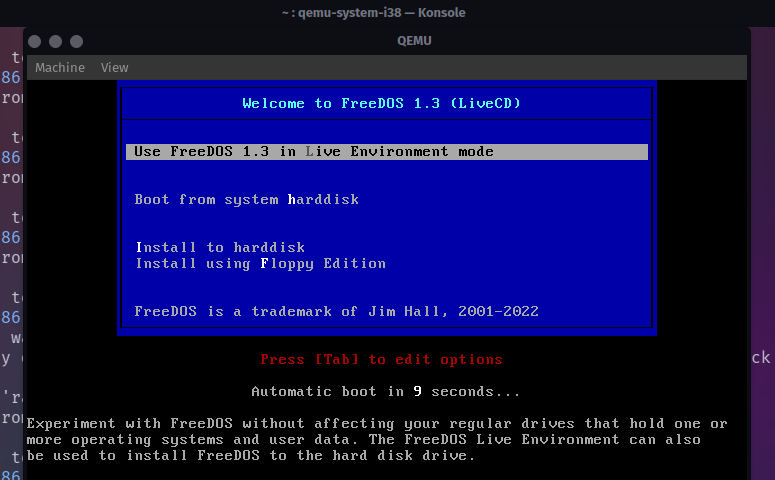
И следуйте инструкциям для установки FreeDOS:
Обратите внимание, что вы можете получить уведомление о необходимости перезагрузить систему после разделения вашего C: диска. После этого перезагрузите процесс установки для завершения.
Теперь у вас работает система DOS!
QEMU и FreeDOS позволяют легко запускать старые программы DOS в других операционных системах, включая Linux. Как только вы настроите QEMU как эмулятор виртуальной машины и установите FreeDOS, вы сможете запустить ваши любимые классические программы DOS из Linux.
5 причин, почему сейчас лучшее время для игры в ретро DOS-игры
C:/DOS. C:/DOS/RUN. RUN/DOS/RUN.
Если вам понравилась эта статья, подпишитесь, чтобы не пропустить еще много полезных статей!
Вы также можете читать наши материалы в:
- Telegram: https://t.me/gergenshin
- Яндекс Дзен: https://dzen.ru/gergen
- Официальный сайт: https://www-genshin.ru