Медленный компьютер – настоящая боль для любого пользователя. Долгая загрузка, зависания, тормозящие программы – всё это отнимает время и нервы. Но ускорить работу ПК можно всего за 5 минут, если знать правильные способы! 😎
В этом посте я поделюсь малоизвестными методами, которые помогут значительно ускорить ваш компьютербез покупки нового железа.

👉 Хотите ещё больше секретов для ПК? Подписывайтесь на Не баг, а фича – там всегда самые полезные фишки для Windows, macOS, Android и iOS! 🚀
📌 Не забудьте поставить лайк или написать комментарий – помог ли вам этот пост? 💬
1️⃣ Очистка автозагрузки – уберите лишнее 🗑️
Каждый раз, когда вы включаете компьютер, многие программы запускаются автоматически в фоновом режиме. Это замедляет загрузку Windows и расходует ресурсы. Давайте отключим ненужное! 💡
📌 Как это сделать:
- Нажмите Ctrl + Shift + Esc – откроется Диспетчер задач.
- Перейдите во вкладку Автозагрузка.
- Отключите все ненужные программы (например, мессенджеры, торрент-клиенты, офисные программы).
- Перезагрузите компьютер и оцените разницу! 🔥
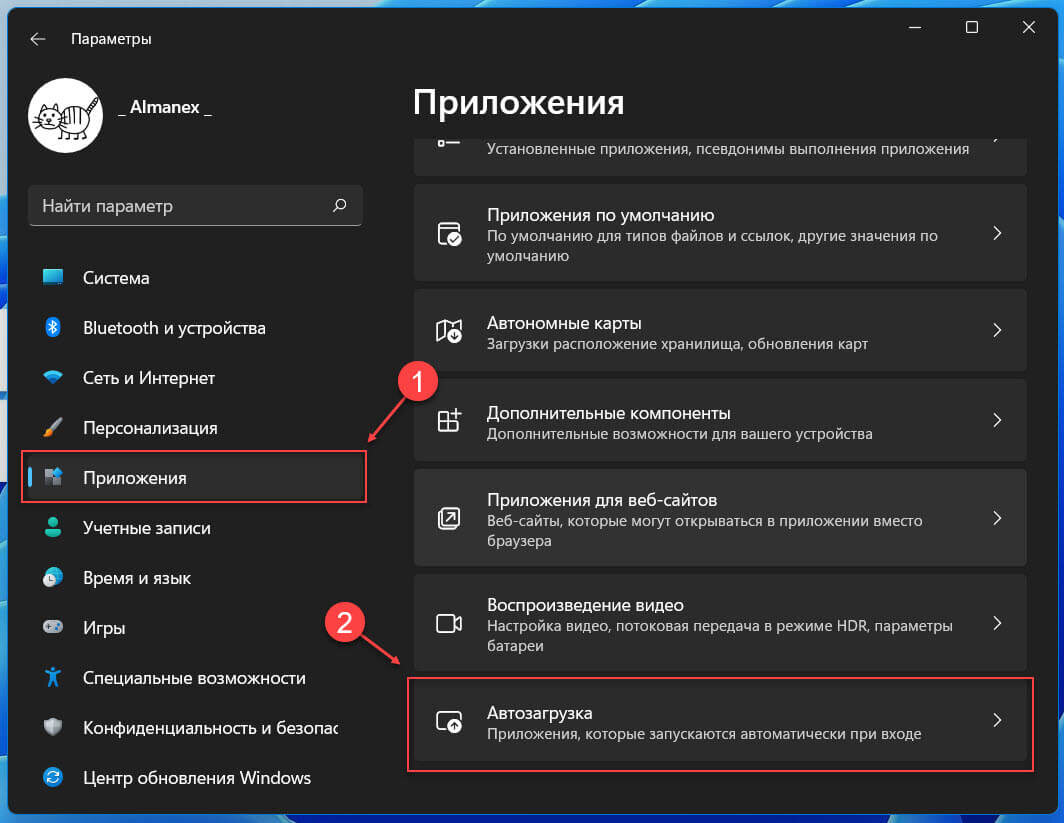
‼️ Важно: не отключайте системные процессы и антивирус, чтобы не нарушить работу системы.
2️⃣ Используем встроенный инструмент Windows для очистки 🧹
В Windows есть скрытый инструмент Очистка диска, который позволяет удалить кэш, временные файлы, старые обновления и прочий мусор.
📌 Как запустить очистку:
- Откройте Пуск и введите cleanmgr.
- Выберите диск *C:* (или другой, если Windows установлена на другом диске).
- Нажмите OK, затем Очистить системные файлы.
- Отметьте все пункты и нажмите ОК.
Эта простая процедура может освободить гигабайты памяти и ускорить работу ПК! 💨
3️⃣ Оптимизация виртуальной памяти 🔧
Windows использует виртуальную память (файл подкачки) для работы с программами. Если она настроена неправильно, система может тормозить. Давайте исправим это! ⚙️
📌 Как настроить файл подкачки:
- Откройте Этот компьютер → Свойства → Дополнительные параметры системы.
- Перейдите в Дополнительно → Быстродействие → Параметры.
- В разделе Дополнительно найдите Виртуальная память → Изменить.
- Установите файл подкачки 1,5-2 раза больше оперативной памяти (например, если у вас 8 ГБ ОЗУ, ставьте 16 ГБ).
- Нажмите OK и перезагрузите ПК.
После этого ваш компьютер станет работать намного быстрее, особенно при запуске тяжёлых программ! 🚀
4️⃣ Отключение ненужных визуальных эффектов 🎨
Windows использует анимации, тени и прозрачность, что может замедлять старые компьютеры.
📌 Как отключить лишнюю графику:
- Откройте Этот компьютер → Свойства → Дополнительные параметры системы.
- В разделе Быстродействие выберите Обеспечить наилучшее быстродействие.
- Нажмите Применить и ОК.
Ваш интерфейс станет немного проще, но ПК начнёт работать намного быстрее! ⚡️
5️⃣ Ускоряем интернет – отключаем лишние службы 🌐
Windows запускает множество скрытых служб, которые потребляют интернет-трафик и замедляют работу браузера. Давайте их отключим!
📌 Как это сделать:
- Откройте Пуск → Выполнить (Win + R) и введите services.msc.
- Найдите службы Факс, Брандмауэр Windows, Смарт-карты, Телеметрия Windows.
- Отключите их, если они вам не нужны.
- Перезагрузите компьютер.
Это ускорит загрузку сайтов и снизит нагрузку на систему! 🏎
6️⃣ Используем программу CCleaner – очистка за 1 клик 🛠
CCleaner – популярная утилита для оптимизации Windows. Она удаляет мусорные файлы, чистит реестр и отключает ненужные процессы.
📌 Что умеет CCleaner?
- Очищает кэш браузеров (Chrome, Firefox, Edge).
- Удаляет временные файлы и мусор Windows.
- Оптимизирует автозагрузку.
- Чистит реестр от ошибок.
Программа бесплатная и занимает всего несколько мегабайт, но значительно ускоряет систему! 🔥
7️⃣ Обновление драйверов – секретная оптимизация 🖥
Старые драйверы могут замедлять работу ПК. Особенно это касается видеокарты, чипсета и сетевого адаптера.
📌 Как обновить драйверы?
- Откройте Диспетчер устройств (Win + X → Диспетчер устройств).
- Найдите видеокарту, сетевой адаптер и звуковое устройство.
- Щёлкните правой кнопкой → Обновить драйвер.
Также можно использовать программы вроде Driver Booster, которые автоматически находят и обновляют устаревшие драйверы.
После обновления система начнёт работать намного плавнее и быстрее! 🚀
📢 Итог: ваш ПК стал быстрее? 🤔
Теперь вы знаете, как за 5 минут ускорить медленный компьютер! Попробуйте все эти методы, и ваш ПК снова станет быстрым, как новый. 🚀
Какой из этих способов помог вам больше всего? Напишите в комментариях! 👇
А ещё больше крутых лайфхаков ждёт вас в Не баг, а фича – подписывайтесь, чтобы не пропустить новые секреты! 🎯