
Краткое содержание
Многие знакомы с классической комбинацией клавиш Ctrl+C и Ctrl+V для копирования и вставки информации, которая используется не только в Microsoft Office, но и во множестве других программ на различных операционных системах. Тем не менее, если вы используете Microsoft Office, может быть удобно скопировать и вставить несколько элементов одновременно.
Я покажу, как работает буфер обмена, на примере Microsoft Word, однако тот же метод можно использовать и в PowerPoint, и в Excel.
Если вы используете Windows 11, вы можете в любой момент нажать Windows+V, чтобы увидеть и вставить все элементы, которые вы недавно скопировали. Однако как только вы кликните вне окна буфера обмена Windows, оно исчезает. Поэтому вам нужно каждый раз нажимать Windows+V, когда вы хотите к нему обратиться.
Вот почему, если вы работаете с приложением Microsoft Office, целесообразно использовать буфер обмена Microsoft Office — он остается на экране, пока вы продолжаете работать, так что вы можете получить к нему доступ в любое время.
В этом примере я хочу скопировать несколько предложений из одного документа и вставить их в другой.
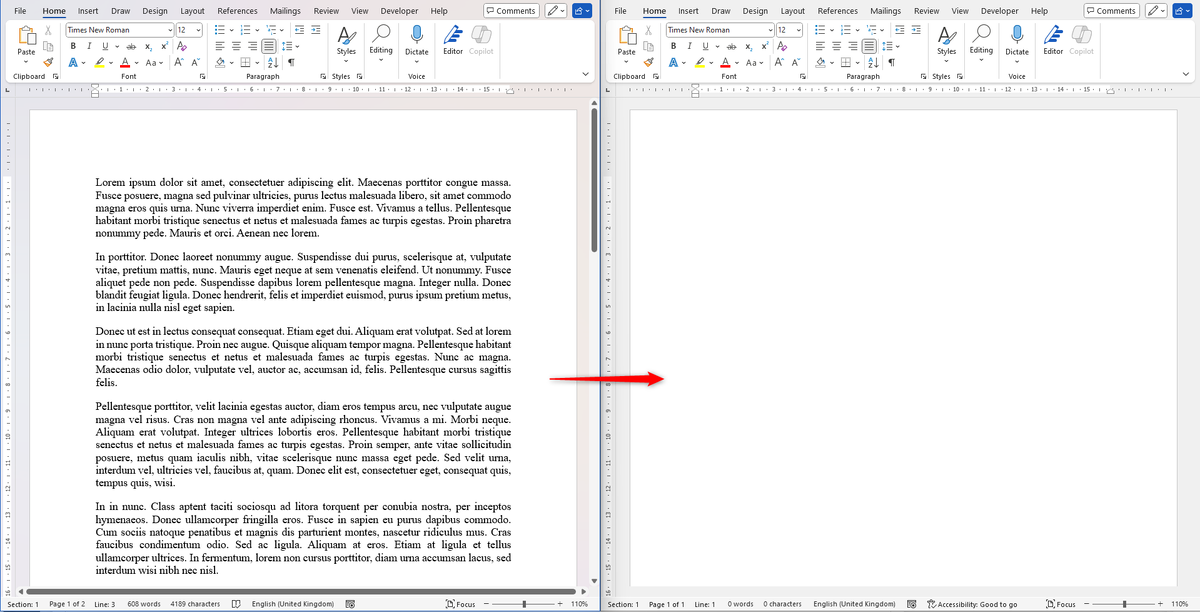
Вместо того чтобы каждый раз проходить через процесс Ctrl+C-Ctrl+V для каждого предложения и постоянно переключаться между двумя окнами, я могу одновременно скопировать все нужные элементы из первого документа и вставить их во второй в том месте, где мне нужно.
Если вы также хотите копировать несколько элементов из одного файла Microsoft Office в другой, сначала в документе, содержащем текст, который вы хотите скопировать, нажмите на иконку вызова буфера обмена в группе Буфер обмена на вкладке Главная на ленте.
Копируемые элементы не обязательно являются текстом — вы также можете добавлять графику в буфер обмена Office.
Теперь, каждый раз, когда вы выбираете и копируете элемент, вы увидите, как он отображается в окне буфера обмена.
После того как вы выбрали и скопировали все элементы, которые хотите вставить, перейдите к целевому файлу и нажмите на иконку вызова буфера обмена, чтобы увидеть скопированные элементы. Установите курсор в то место, куда хотите вставить один из скопированных элементов, и кликните на элемент в окне буфера обмена, чтобы вставить его.
Повторяйте этот процесс, пока все скопированные элементы не будут вставлены в нужные позиции.
Кроме того, можно нажать "Вставить все", чтобы вставить все элементы в порядке, в котором они были добавлены в буфер обмена.
На самом деле текст, который вы хотите скопировать, не обязательно должен находиться в другом приложении Microsoft Office. Этот инструмент работает для любых скопированных данных. Каждый раз, когда вы выделяете любую копируемую информацию в любой программе и нажимаете Ctrl+C, она временно сохраняется в буфере обмена Microsoft Office, так что, когда вы откроете окно буфера обмена, вы увидите ее в списке скопированных элементов. Чтобы упростить навигацию в окне буфера, рядом с каждым элементом есть значок, который указывает, откуда он был скопирован.
Поскольку буфер обмена Microsoft Office может хранить только до 24 элементов, когда вы вставляете элемент, вы можете удалить его, кликнув по стрелке выпадающего меню рядом с элементом и выбрав "Удалить".
Если вы скопируете двадцать пятый элемент, он заменит самый старый элемент в буфере обмена Office.
Чтобы очистить ваш буфер обмена Office от всех элементов, нажмите "Очистить все" в верхней части окна буфера обмена.
Вы можете настроить поведение буфера обмена Office в соответствии с вашими потребностями. Например, чтобы превратить окно буфера обмена в подвижное окно, разместите курсор рядом со словом "Буфер обмена", чтобы активировать режим "движения курсора" (четыре стрелки) и перетащите окно в другое место на экране.
Чтобы вернуть буфер обмена на его оригинальную позицию в левой части экрана, перетащите его назад и отпустите мышь, когда он займет свое место.
Также попробуйте нажать "Параметры" внизу окна буфера обмена, чтобы автоматически отображать буфер обмена Office при копировании элементов, активировать комбинацию клавиш для вызова буфера обмена и создать другие персонализированные сценарии работы с буфером обмена.
Если функция копирования и вставки не работает в вашей системе Windows 11, есть несколько способов ее исправить, включая использование альтернативных методов, очистку истории буфера обмена, сканирование на наличие вредоносных программ или, в крайнем случае, восстановление системы.
Если вам понравилась эта статья, подпишитесь, чтобы не пропустить еще много полезных статей!
Вы также можете читать наши материалы в:
- Telegram: https://t.me/gergenshin
- Яндекс Дзен: https://dzen.ru/gergen
- Официальный сайт: https://www-genshin.ru