
Быстрые ссылки
Представьте, что вы работаете над важным документом в Google Диске и вдруг обнаруживаете, что кто-то внес нежелательные изменения. Чтобы избежать этого, Google Диск позволяет заблокировать файлы для редактирования, гарантируя, что только вы сможете их изменять. В этом руководстве я покажу, как защитить свои файлы и сохранить полный контроль.
Зачем блокировать файлы в Google Диске
Блокировка файлов в Google Диске — это простой способ защитить важные документы от случайных правок или нежелательных изменений. Если вы делитесь файлом с коллегами или клиентами, его блокировка гарантирует, что никто не сможет вносить изменения без вашего разрешения. Это особенно полезно для окончательных отчетов, контрактов или любых других документов, которые должны оставаться неизменными.
Кроме того, это упрощает контроль версий. Вместо того чтобы беспокоиться о том, что кто-то случайно удалит важные детали, я могу заблокировать файл и уверенно им делиться. Больше не нужно копаться в истории версий, чтобы исправлять ошибки! Для бизнеса это помогает поддерживать точность и защищает конфиденциальные документы.
Блокируя свои файлы, я сохраняю контроль над содержанием, при этом позволяя другим просматривать и сотрудничать без риска нежелательных изменений.
Как заблокировать файлы для редактирования в Google Диске
Начните с открытия Google Диска в браузере на сайте drive.google.com и перейдите к файлу, который хотите заблокировать.
Щелкните правой кнопкой мыши на файл или нажмите на меню из трех точек в правом верхнем углу файла.
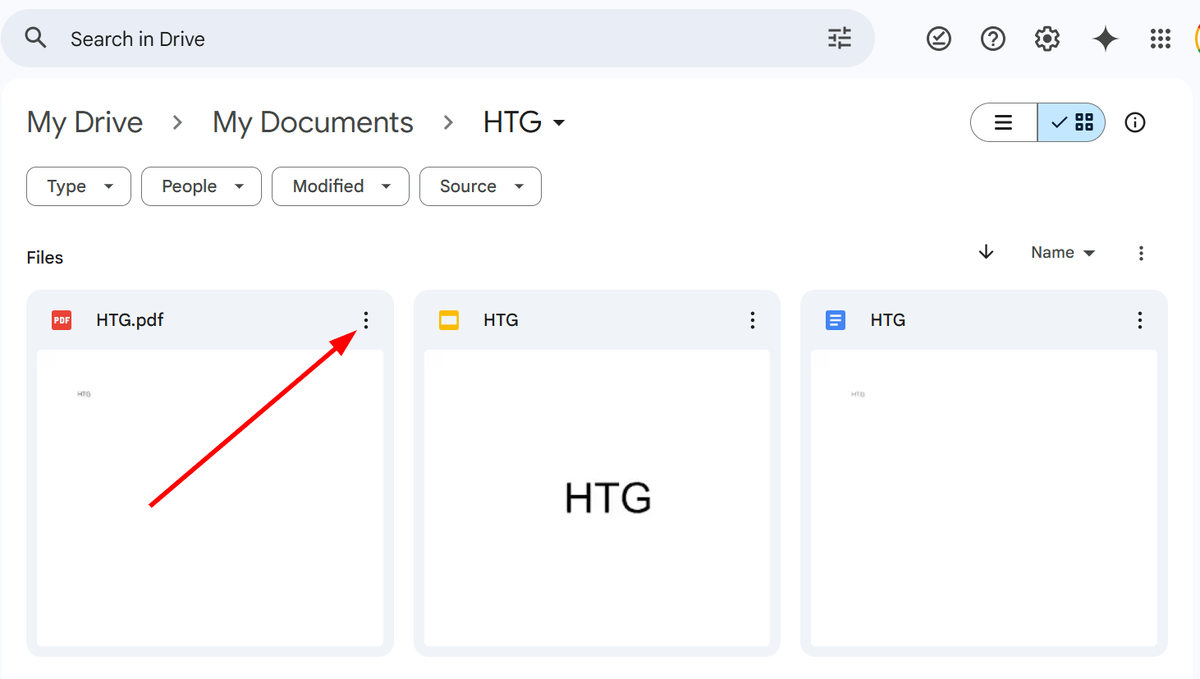
В появившемся меню выберите «Информация о файле», затем нажмите «Заблокировать».
Появится сообщение с подтверждением:
«Заблокировать файл? Это предотвратит редактирование или комментирование. Редакторы смогут разблокировать файл.»
Нажмите «Заблокировать», и файл будет заблокирован.
На панели в левом нижнем углу экрана появится сообщение, подтверждающее, что файл был заблокирован.
Если я заблокирую документ Google, Слайды или Таблицы, при их открытии появится уведомление, что файл заблокирован, и редактирование невозможно, пока редактор не разблокирует его.
После блокировки файл останется доступным для просмотра и его можно будет поделиться, скачать или скопировать, но никто не сможет внести изменения, если у него нет прав редактора для разблокировки. Это отличный способ предотвратить случайные правки, особенно когда речь идет об важных отчетах, контрактах или окончательных документах.
Чтобы разблокировать файл, щелкните правой кнопкой мыши или нажмите на меню из трех точек, выберите «Информация о файле» и нажмите «Разблокировать».
Когда я нажимаю «Разблокировать», появится сообщение с подтверждением:
«Разблокировать файл? Возможность вносить изменения будет восстановлена.»
Снова нажмите «Разблокировать», и ограничения будут сняты.
Учтите, что только редакторы могут блокировать и разблокировать файлы, поэтому если вы делитесь файлом с участниками, убедитесь, что у них есть соответствующие права доступа.
Защитите свои файлы с помощью функции блокировки Google Диска
Блокировка файлов в Google Диске — это простой, но эффективный способ предотвратить нежелательные изменения. Работая над важным отчетом, завершенным проектом или совместным документом с несколькими участниками, включение функции блокировки гарантирует, что ваше содержимое останется таким, каким вы его оставили. Вместо того чтобы беспокоиться о случайных правках или несанкционированных изменениях, я могу уверенно делиться файлами, сохраняя полный контроль над их содержимым.
Одно из лучших преимуществ этой функции заключается в том, что она не ограничивает доступ к файлу полностью. Читатели могут по-прежнему просматривать, скачивать или копировать файл, но редактировать его они не смогут, пока редактор не разблокирует его вручную.
Используя возможность блокировки файлов в Google Диске, я могу предотвращать ошибки, защищать важные документы и оптимизировать сотрудничество, не беспокоясь о случайных правках. Попробуйте это уже сегодня и защитите свои файлы от ненужных изменений!
Если вам понравилась эта статья, подпишитесь, чтобы не пропустить еще много полезных статей!
Вы также можете читать наши материалы в:
- Telegram: https://t.me/gergenshin
- Яндекс Дзен: https://dzen.ru/gergen
- Официальный сайт: https://www-genshin.ru