Краткие ссылки
Chromebook предлагает множество вариантов персонализации, включая изменение расположения панели задач, выбор обоев и настройку размера курсора, а также переключение между темным и светлым режимами. Если вы никогда не настраивали свой Chromebook, вот несколько советов, чтобы сделать его более уютным и личным.
8 Персонализируйте панель задач
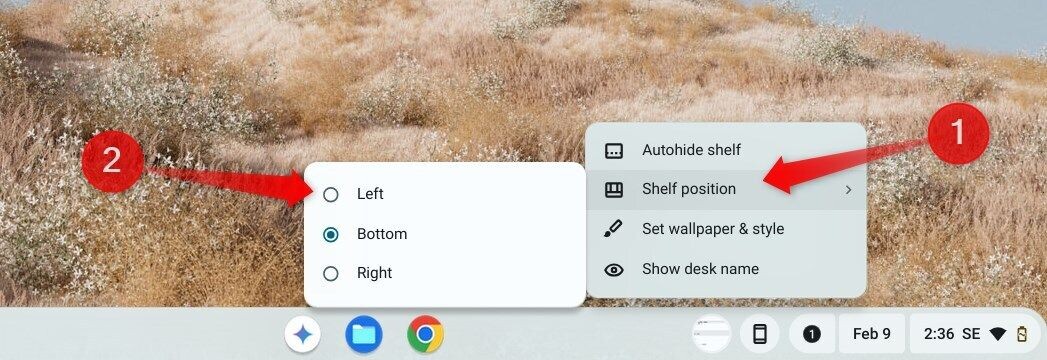
Панель задач — это строка в нижней части вашего Chromebook, которая помогает управлять открытыми приложениями и запускать новые. Она предлагает различные варианты настройки. Для более чистого вида вы можете переместить ее влево или вправо, закрепить часто используемые приложения и удалить те, которые не нужны. Если вы предпочитаете, чтобы панель задач не загромождала экран, вы можете ее скрыть и открывать, наводя курсор на нижнюю часть экрана.
Чтобы изменить положение панели, щелкните правой кнопкой мыши на рабочем столе, выберите «Положение панели» и укажите новое место. Чтобы скрыть ее, щелкните правой кнопкой мыши и выберите «Автоскрытие панели».
Для закрепления часто используемых приложений щелкните правой кнопкой мыши на приложении и выберите «Закрепить на панели».
Чтобы удалить приложение из панели, щелкните правой кнопкой мыши и выберите «Открепить». Вы также можете изменять порядок закрепленных приложений для более быстрого доступа.
Скрытые расходы на владение Chromebook
Аппаратное обеспечение и подписные службы, которые помогают ChromeOS функционировать.
7 Установите уникальные обои и заставку
Вы можете изменить внешний вид вашего Chromebook, установив новые обои, что сделает его более личным и визуально привлекательным. Щелкните правой кнопкой мыши на рабочем столе, выберите «Установить обои и стиль», затем кликните «Обои». Вы можете выбрать изображение из вашего ноутбука, Google Photos или воспользоваться готовыми коллекциями обоев Chrome OS.
Также можно активировать «Смена ежедневно», чтобы ваш Chromebook автоматически менял обои из выбранного набора, придавая ему новый вид каждый день.
Вы также можете настроить заставку. Щелкните правой кнопкой мыши на рабочем столе, перейдите в «Установить обои и стиль» и выберите «Включить». Затем выберите доступные анимации или альбом из Google Photos.
6 Организуйте приложения по цвету в лаунчере
Лаунчер дает быстрый доступ к установленным приложениям, которые можно открыть, щелкнув значок круга в нижнем левом углу. По умолчанию приложения располагаются случайным образом, что затрудняет их поиск. Чтобы упростить навигацию, вы можете отсортировать их по имени или цвету, каждая из этих опций имеет свои преимущества.
Сортировка по имени располагает приложения в алфавитном порядке, начиная с «А», затем «Б» и так далее. Сортировка по цвету группирует приложения по цвету значка, что позволяет объединить приложения одного разработчика, например Google. Для сортировки приложений щелкните правой кнопкой мыши на лаунчере, выберите «Сортировать по» и укажите «Имя» или «Цвет».
5 Группируйте связанные приложения в папки
Сортировка приложений по имени или цвету упрощает их поиск, но это может быть недостаточно, если у вас слишком много установленных программ. Чтобы поддерживать порядок в лаунчере и упростить навигацию, вы можете группировать связанные приложения в папки. Например, можно создать отдельные папки для рабочих приложений, игр, инструментов для продуктивности и т.д.
Чтобы создать папку с определенным типом приложения, откройте лаунчер, перетащите одно приложение на другое и отпустите, чтобы сформировать группу. Затем дайте папке уникальное имя. Чтобы добавить больше приложений в эту папку, перетащите их на нее. Чтобы удалить приложение, откройте папку, перетащите его за пределы папки и отпустите.
4 Настройка размера и цвета курсора
Стандартный курсор мыши слишком мал, что делает его неразличимым и напряженным для глаз. Я настраиваю его размер и цвет, чтобы он был более заметным и улучшал видимость. Это особенно полезно для людей с дисплеями высокой четкости или с нарушениями зрения.
Вы можете настроить курсор мыши в настройках доступности. Откройте лаунчер, перейдите в «Настройки», потом в «Доступность» на левой панели и выберите «Курсор и тачпад». Здесь активируйте «Показать крупный курсор мыши», а затем используйте ползунок для изменения его размера. Также можно выбрать цвет курсора из выпадающего списка.
3 Переключение между темным и светлым режимом
Как и большинство операционных систем, ChromeOS позволяет переключаться между темным и светлым режимами. Светлый режим идеально подходит для ярких условий, тогда как темный режим уменьшает нагрузку на глаза в условиях низкой освещенности. Настройка темы в зависимости от окружения делает экран более комфортным и приятным для глаза.
Чтобы изменить тему на вашем Chromebook, откройте лаунчер, щелкнув по значку круга в нижнем левом углу, перейдите в «Настройки», затем в Обои и стиль > Установите обои и стиль. Здесь вы можете выбрать «Темный» или «Светлый» режим, или выбрать «Авто», чтобы позволить ChromeOS автоматически переключать темы в зависимости от местоположения и времени суток.
2 Перенастройка клавиш клавиатуры для повышения продуктивности
По умолчанию в ChromeOS определенные клавиши назначаются функциям, которые вы можете не часто использовать. Например, клавиша поиска обычно используется для поиска в интернете и в приложениях, но вы можете перенастроить ее, чтобы она выполняла функцию Caps Lock, как на ноутбуках с Windows. Точно так же вы можете перенастроить другие клавиши для более легкого доступа к часто используемым функциям.
Чтобы перенастроить клавиши, откройте лаунчер и запустите приложение «Настройки». Затем выберите вкладку «Устройство» и выберите «Клавиатура». Здесь вы можете использовать выпадающие меню для поиска, Ctrl, Alt, Escape и Backspace, чтобы назначить им новые функции. Вы также можете использовать клавиши в верхнем ряду в качестве функциональных клавиш, активировав соответствующую опцию.
1 Используйте GIF в качестве фотографии профиля
По умолчанию ваш Chromebook использует статическое изображение из вашего аккаунта Google в качестве фотографии профиля. Если вы хотите добавить немного индивидуальности, вы можете заменить его на анимированный GIF. Эта функция сделает ваш экран входа более динамичным и уникальным. Вы можете либо загрузить GIF, который вы скачали, либо записать короткий клип для использования в качестве GIF.
Чтобы установить GIF в качестве фотографии профиля, откройте лаунчер, перейдите в приложение «Настройки» и выберите вкладку «Учётные записи». Нажмите на вашу фотографию профиля и загрузите желаемый GIF. Для создания собственного GIF откройте приложение Камера, выберите Видео > GIF, запишите короткий клип и нажмите «Сохранить», когда будете довольны.
Персонализация вашего Chromebook улучшает его визуальную привлекательность, помогает поддерживать порядок и упрощает навигацию. Настройка под ваши нужды также повышает эффективность. Если вы еще не пробовали эти функции, обязательно сделайте это и посмотрите, как они могут улучшить ваш опыт работы с Chromebook.
Если вам понравилась эта статья, подпишитесь, чтобы не пропустить еще много полезных статей!
Вы также можете читать наши материалы в:
- Telegram: https://t.me/gergenshin
- Яндекс Дзен: https://dzen.ru/gergen
- Официальный сайт: https://www-genshin.ru