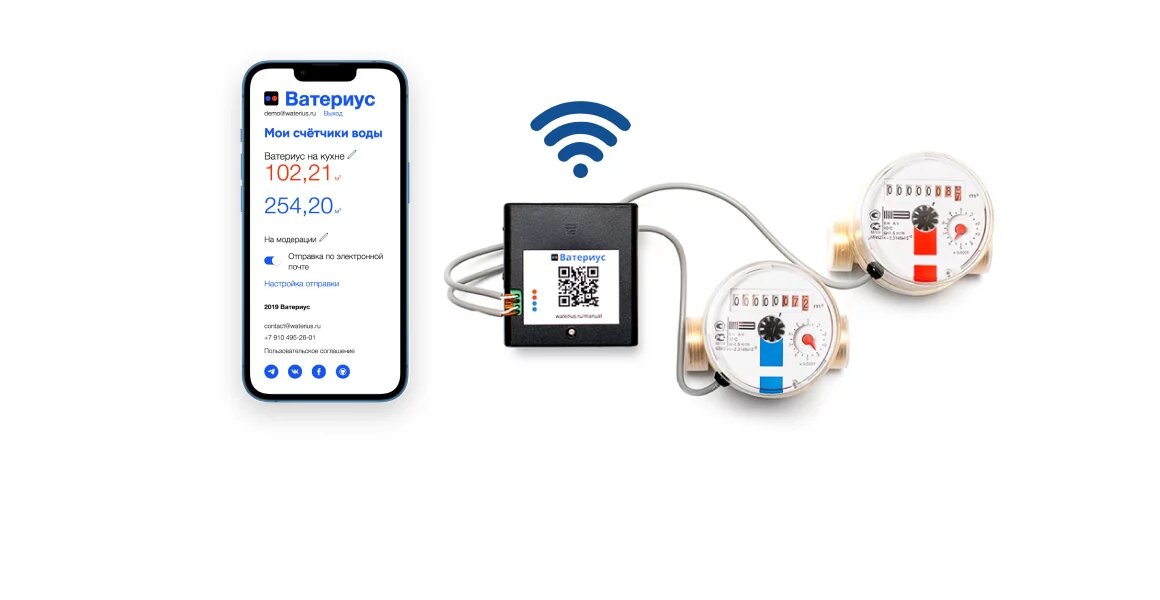
Не так давно я начал собирать умный дом на базе Home Assistant, и передо мной встал вопрос: как автоматизировать процесс снятия показаний со счётчиков и контроля расхода воды? Именно в этот момент я познакомился с устройством Ватериус, которое стало настоящим открытием и решением всех моих задач.
Особенно приятно, что использование Ватериус не ограничивается только пользователями умного дома. Это устройство прекрасно работает и без дополнительных интеграций и подключений. Даже если у вас нет сложной системы Home Assistant, Ватериус всё равно станет вашим надёжным помощником.
Одним из главных преимуществ Витериус является его удобство в использовании. Больше не нужно тратить время на рутинные замеры и запись данных – всё происходит автоматически.
Для работы требуется наличие импульсных счётчиков, которые фиксируют поток воды с помощью специальных сенсоров, генерирующих электроимпульсы. Каждый импульс соответствует определённому объёму жидкости
Что такое Ватериус
Ватериус – это инновационное умное устройство, предназначенное для удалённого снятия показаний горячей и холодной воды, а также других счётчиков, таких как тепла, газа и электричества. Полным списком поддерживаемых счётчиков вы можете ознакомиться на сайте производителя.
С его помощью можно забыть о необходимости регулярно посещать счётчики и вручную записывать данные.
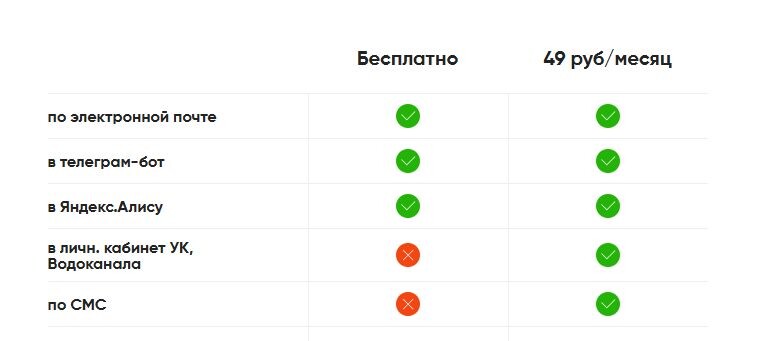
Обладает множеством удобных функций для передачи данных:
- Электронная почта: Вы можете настроить автоматическую отправку показаний на ваш электронный адрес.
- Телеграм-бот: Интеграция с популярным мессенджером позволяет получать уведомления и данные прямо в вашем чате.
- Умный дом Яндекса: Полная совместимость с системами умного дома Яндекса для комплексного управления домашними устройствами.
За небольшую абонентскую плату в размере 49 рублей в месяц или 589 рублей в год, вы получаете возможность настроить автоматическую отправку показаний водононал или в управляющую компанию (перед оформлением подписки рекомендуется ознакомиться со списком поддерживаемых управляющих компаний (УК), чтобы убедиться, что ваша УК поддерживается системой), а также отправлять данные по СМС на любой номер телефона.
Теперь всё, что нужно для контроля расхода воды, – это установить Ватериус, и он начнёт автоматически снимать показания, предоставляя вам актуальную информацию.
Комплект поставки:
Само устройство, упакованное в картонную коробку, обёрнутую в подарочную упаковку. Уже установленные 3 батарейки формата АА, что позволяет начать использование устройства сразу после распаковки. Удобное крепление для полипропиленовой трубы диаметром 20 мм, которое уже установлено на устройстве. Один хомут для укладки проводов счётчика, обеспечивающий аккуратное и безопасное размещение всех компонентов.
Характеристики устройства:
- Габариты: 65 х 80 х 60 мм (с креплением).
- Масса нетто: 70 г.
- Питание: 3 шт литиевых или щелочных батареек типа АА с напряжением 1,2 – 1,5 В.
- Ток потребления: при напряжении питания 4,5 В при передаче данных и в режиме настройки не более 350 мА, при работе не более 30 мкА.
- Максимально допустимый ток входа: 5 мА.
- Беспроводная связь: Wi-Fi 802.11b/g/n (2.4 ГГц).
- Диапазон частот: 2400-2483,5 МГц.
- Стандарт безопасности: WPA/WPA2.
- Шифрование: WEP/TKIP/AES.
- Мощность: +19,5 dВт в режиме 802.11b.
- Погрешность измерения импульсов: ±0,1 %.
- Количество счётчиков воды: 1 или 2 штуки.
- Протоколы обмена: HTTP, HTTPS, MQTT.
Как подключить и настроить Ватериус
Для подключения и настройки устройства Ватериус, рекомендую перейти на официальный сайт, где вы найдете подробные видеоинструкции по его подключению и настройке. Вот пошаговое руководство:
- Регистрация
Перейдите по ссылке https://account.waterius.ru/register и зарегистрируйтесь, чтобы создать учетную запись.
Откройте личный кабинет после завершения регистрации. - Подготовка проводов счётчика
Возьмите провода, идущие от счётчиков горячей и холодной воды. В каждом проводе есть по 2 проводка (если 4, то нужны белый и красный).
Снимите по 1 см изоляции на концах проводков. Если концы в пыли или матовые, очистите их ножом до блеска. - Подключение проводов счётчиков к контактам Ватериуса
Вставьте 2 провода от счётчика холодной воды в правые разъёмы Ватериуса и 2 провода от счётчика горячей воды в левые разъёмы.
Убедитесь, что зажимы «схватили» провода. Полярность не важна. Рекомендуется закрепить провода, чтобы они не болтались. - Включение Ватериуса
Удерживайте кнопку на корпусе устройства в течение 5 секунд и отпустите. Лампочка загорится ярко, указывая на то, что устройство вошло в режим настройки на 10 минут. - Подключение Ватериуса к телефону
Зайдите в настройки Wi-Fi на вашем телефоне и выберите сеть с названием Waterius из списка доступных сетей.
В веб-браузере откроется страница настроек Ватериуса (если не открылась, введите в строке браузера http://192.168.4.1). - Ввод нужных данных
Нажмите кнопку «Настроить».
Заполните имя вашей точки доступа Wi-Fi и пароль.
Укажите электронную почту, под которой вы зарегистрировались на сайте waterius.ru. - Подключение счётчиков воды
Для этого просто спустите полный бак унитаза, а затем откройте кран горячей воды и подождите, пока Ватериус не подключится к счётчикам. - Ввод показаний счётчиков
На веб-странице заполните поля показаний холодной и горячей воды: введите текущие показания в кубометрах со всеми знаками после запятой и нажмите «Сохранить». - Подождите, пока Ватериус подключится к Wi-Fi
Если лампочка настройки горит дольше 15 секунд, это означает, что был введён неверный пароль от Wi-Fi или возникли технические неполадки. - Проверка показаний в личном кабинете
Если данные не появились через 15 секунд, удерживайте кнопку на корпусе Ватериуса в течение 1 секунды для ручной отправки показаний. - Закрепление Ватериуса на трубе
Прикрепите Ватериус на трубу около счётчиков с помощью хомута. Закрепите провода счётчиков стяжкой к хомуту, чтобы они не болтались.
Для более детального ознакомления и наглядного изучения процесса, рекомендую посетить официальный сайт Ватериус, где вы найдете подробные видеоинструкции по подключению и настройке устройства. Эти инструкции помогут вам легко и быстро настроить и начать пользоваться всеми его функциями.
После успешной настройки устройства в личном кабинете отобразится показания счётчиков. Это означает, что процесс настройки выполнен правильно и устройство начало передавать данные автоматически.
Если после настройки устройства Ватериус в личном кабинете отображаются неправильные дата и время, вы можете исправить это через Telegram-бота.
В меню бота найдите и выберите раздел Настройки ⭢ Указать мое время ⭢ Отправить местоположение
Настройки в личном кабинете
Вы можете настроить различные режимы отправки показаний и уведомлений в личном кабинете устройства Ватериус. Это включает отправку данных в управляющую компанию, по электронной почте или через СМС-сообщения, а также настройку параметров передачи показаний.
Если ваша управляющая компания (УК) отсутствует в списке для настройки автоматической отправки показаний, вы можете добавить ее за дополнительную плату (циник актуальный на момент написания статьи).
Так же вам необходимо будет заполнить следующие данные: адрес сайта или приложения, до какого числа принимают показания, логин, пароль, номер лицевого счёта, адрес, номер дома, номер квартиры, телефон, примечание, контакт для связи (телефон/telegram/email).
Если у вас несколько квартир или домов, вы можете изменить имя, например, записать название жилого комплекса. Это не только упрощает управление объектами, но и придает им уникальность. При необходимости, вы также можете отключить неиспользуемые счетчики.
Для настройки отправки уведомлений о проверке счетчиков, определите межповерочный интервал, указанный в техническом паспорте устройства, который обычно составляет от 4 до 6 лет. Рассчитайте дату следующей поверки, исходя из даты последней проверки, и настройте напоминания, чтобы своевременно получать уведомления о необходимости проведения поверки.
На этой странице будет отображаться информация о вашей подключенной платной подписке, если вы ее оформите. Также здесь вы сможете при необходимости отключить эту подписку.
В этом разделе вы можете добавить другую управляющую компанию для отправки показаний или удалить Ватериус.
Заключение
На этом моя статья подходит к концу. Надеюсь, что представленная информация была полезной и помогла вам разобраться в процессе настройки и управления устройствами в системе Ватериус. Для более глубокого понимания и успешного внедрения автоматизированных решений, рекомендуем ознакомиться с двумя дополнительными статьями на эту тему. В них мы более подробно разберем, как настроить Ватериус в системе многоквартирного дома, что позволит вам максимально эффективно использовать все возможности данной системы.