
macOS известна своим удобством и скрытыми фишками, которые способны удовлетворить потребности большинства пользователей и избавляют от необходимости скачивать сторонний софт. Ранее мы рассказали о нескольких десятках скрытых функций macOS:
...в QuickTime Player
...в «Просмотре»
...в «Заметках».
Однако бывает, что вам нужно запустить приложение несколько раз, а в пару кликов такое действие недоступно. К примеру, если вы часто занимаетесь офисной или бухгалтерской работой, вам может быть мало одного калькулятора и хотелось бы открыть сразу шесть или десять штук для параллельного подсчета. Это можно сделать однократно или сохранить на постоянной основе.
Чтобы запустить копию приложения macOS один раз:
- Откройте Finder → «Программы»
- Найдите иконку нужной программы и нажмите на неё ПКМ
- Зажмите кнопку alt / option и щелкните «Скопировать путь до…»
- Откройте Терминал, наберите open -n и нажмите пробел
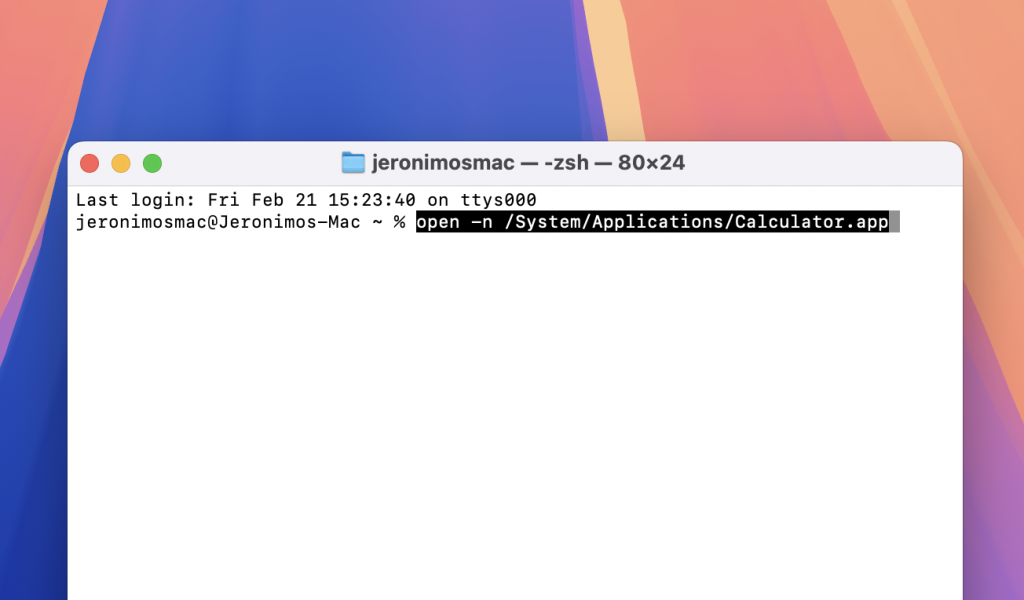
- Вставьте путь до приложения, скопированный ранее
- Нажмите Enter.
Готово! Вы увидите второе окно нужного вам приложения рядом с первым, если утилита поддерживает многократное открытие.
Можно упростить процесс, если открывать несколько окон вам требуется регулярно:
- Откройте приложение Automator
- Щелкните «Новый документ» → «Программа»
- Найдите и выберите в среднем столбике «Запустить shell-скрипт»
- В окне редактора наберите open -n и вставьте скопированный ранее путь до приложения
- Нажмите cmd + S, задайте имя приложению и выберите «Программы» как папку для сохранения.
Готово! Теперь можете запускать новое окно условного калькулятора каждый раз при нажатии созданного скрипта. И даже добавить его в Dock-панель.
Для большей эстетики можно изменить иконку. Для этого откройте свойства исходного приложения и созданного скрипта рядом, после чего перетащите иконку из одного окна в другое вот так: