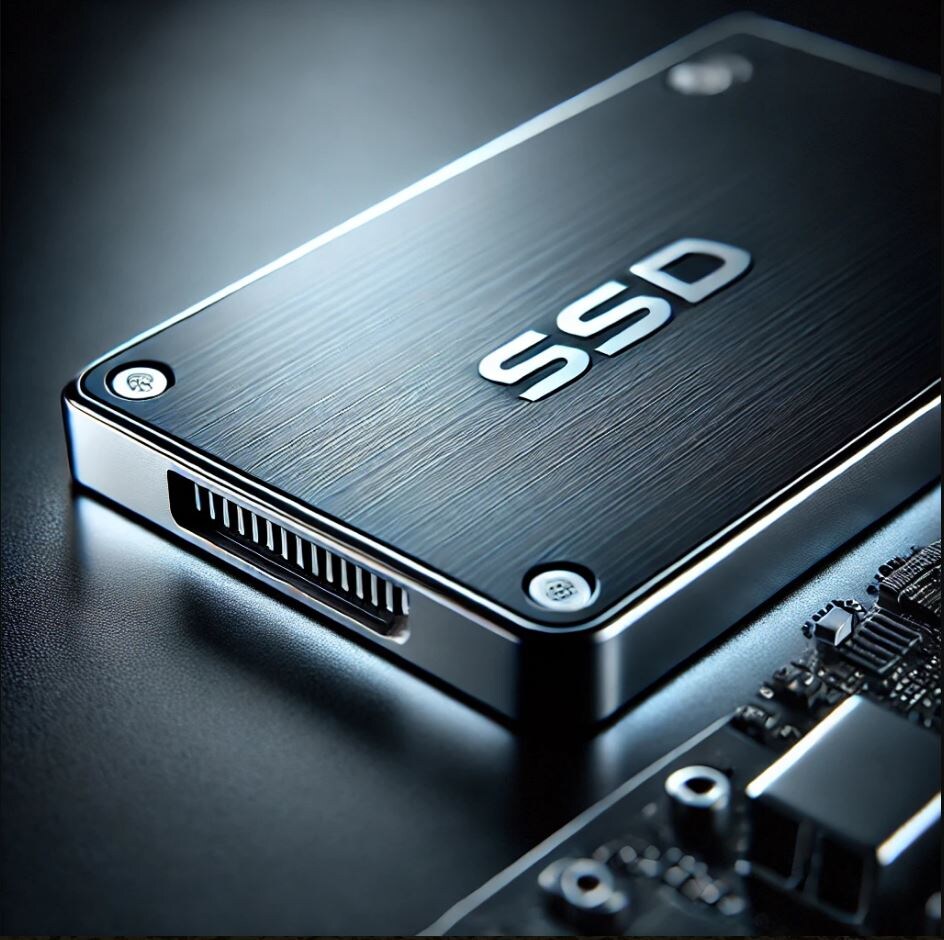
Современные SSD-диски (твердотельные накопители) стали неотъемлемой частью любого компьютера, будь то игровой ПК, офисная машина или ноутбук. Они обеспечивают высокую скорость работы, надежность и энергоэффективность по сравнению с традиционными HDD. Однако выбор подходящего SSD может быть непростой задачей, особенно для тех, кто впервые сталкивается с этим вопросом. В этой статье мы разберем ключевые аспекты, на которые стоит обратить внимание при выборе SSD-диска.
1. Тип SSD: SATA, NVMe или M.2?
Первое, с чем нужно определиться, — это тип SSD. Основные варианты:
• SATA SSD
Это самый распространенный и доступный тип. Подключается через интерфейс SATA III, который ограничен скоростью до 600 МБ/с. Подходит для старых компьютеров или тех, кто хочет недорого апгрейдить систему.
Плюсы: низкая цена, совместимость с большинством ПК.
Минусы: ограниченная скорость по сравнению с NVMe.
• NVMe SSD
Эти диски используют интерфейс PCIe, что позволяет достигать скоростей до 7000 МБ/с и выше. Они подключаются через слот M.2 или PCIe.
Плюсы: высокая производительность, компактность.
Минусы: дороже SATA, требует поддержки материнской платой.
• M.2 SSD
M.2 — это форм-фактор, а не тип интерфейса. M.2 SSD может быть как SATA, так и NVMe. Уточняйте спецификации перед покупкой.
Плюсы: компактность, высокая скорость (если NVMe).
Минусы: не все материнские платы поддерживают M.2.
2. Объем памяти
Объем SSD — один из ключевых параметров. Выбор зависит от ваших задач:
• 120–240 ГБ
Подходит для установки операционной системы и базовых программ. Для игр или хранения больших файлов этого объема будет недостаточно.
• 480–512 ГБ
Оптимальный выбор для большинства пользователей. Хватит для ОС, программ, игр и личных файлов.
• 1 ТБ и более
Подходит для геймеров, профессионалов (например, видеомонтажеров) и тех, кто хранит большие объемы данных.
3. Скорость чтения/записи
Скорость SSD измеряется в мегабайтах в секунду (МБ/с). Чем выше скорость, тем быстрее будут загружаться программы, игры и файлы.
• SATA SSD: до 550 МБ/с (чтение) и 500 МБ/с (запись).
• NVMe SSD: от 2000 МБ/с до 7000 МБ/с и выше.
Обратите внимание, что реальная скорость может быть ниже заявленной из-за особенностей контроллера и типа памяти.
4. Тип памяти: TLC, QLC, MLC
Тип памяти влияет на долговечность и производительность SSD:
• TLC (Triple-Level Cell)
Самый распространенный тип. Хороший баланс между ценой, производительностью и долговечностью. Подходит для большинства пользователей.
• QLC (Quad-Level Cell)
Более дешевый вариант, но с меньшим ресурсом перезаписи. Подходит для задач с низкой нагрузкой (например, офисный ПК).
• MLC (Multi-Level Cell)
Более дорогой и надежный тип памяти. Используется в профессиональных решениях.
5. Ресурс перезаписи (TBW)
TBW (Total Bytes Written) — это общий объем данных, который можно записать на диск за весь срок его службы. Чем выше TBW, тем дольше прослужит SSD.
• Для обычных пользователей достаточно 150–300 TBW.
• Для профессиональных задач (например, серверов) выбирайте модели с TBW от 600 и выше.
6. Производитель и гарантия
Выбирайте SSD от проверенных производителей, таких как Samsung, Western Digital, Kingston, Crucial, Intel, SanDisk и других. Они предлагают качественные продукты и длительную гарантию (обычно 3–5 лет).
7. Дополнительные функции
• DRAM-кэш
Наличие кэш-памяти повышает производительность SSD, особенно при работе с большими файлами.
• Поддержка TRIM
Функция, которая помогает поддерживать производительность SSD на высоком уровне.
• Шифрование данных
Некоторые SSD поддерживают аппаратное шифрование (например, AES-256), что полезно для защиты данных.
8. Совместимость
Перед покупкой убедитесь, что SSD совместим с вашей материнской платой. Проверьте:
• Поддерживает ли плата интерфейс NVMe или M.2.
• Есть ли свободные слоты для подключения.
• Подходит ли форм-фактор (2.5", M.2 и т.д.).
9. Цена
Цена SSD зависит от объема, типа памяти и производителя. Не стоит гнаться за самыми дешевыми моделями — они могут оказаться ненадежными. Лучше выбрать SSD среднего ценового диапазона с хорошим соотношением цены и качества.
Заключение
Выбор SSD-диска зависит от ваших задач, бюджета и характеристик компьютера. Если вам нужен быстрый и надежный накопитель для игр или профессиональных задач, выбирайте NVMe SSD с объемом от 512 ГБ. Для офисного ПК или апгрейда старого компьютера подойдет SATA SSD на 240–480 ГБ.
Не забывайте учитывать такие параметры, как тип памяти, скорость, ресурс перезаписи и гарантия. И главное — выбирайте продукцию проверенных брендов, чтобы избежать проблем в будущем. Удачной покупки!