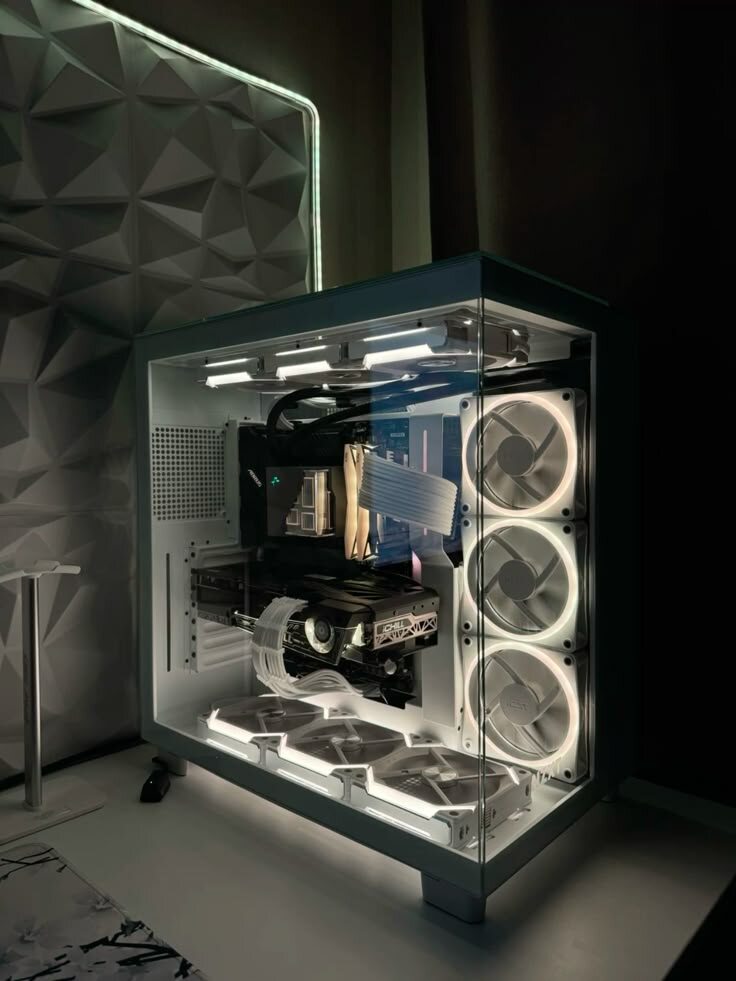
Сборка игрового ПК — это увлекательный процесс, который позволяет создать устройство, полностью соответствующее вашим потребностям. В этой статье мы подробно расскажем, как собрать мощный игровой ПК, объясняя каждый шаг, начиная от выбора компонентов и заканчивая сборкой и настройкой системы. Каждый этап будет проиллюстрирован примерами, чтобы вы могли легко следовать инструкциям.
1. Определите свои потребности и бюджет
Прежде чем начать сборку, важно определить, какие игры вы планируете запускать и какой бюджет вы готовы выделить.
1.1. Какие игры вы хотите играть?
- Если вы играете в современные AAA-игры (например, Cyberpunk 2077, Red Dead Redemption 2), вам потребуется мощная видеокарта и процессор.
- Для старых или инди-игр можно выбрать более скромные компоненты.
1.2. Определите бюджет
- Установите бюджет, который вы готовы потратить на сборку. Это поможет вам выбрать компоненты, соответствующие вашим финансовым возможностям.
2. Выбор компонентов
Сборка ПК начинается с выбора компонентов. Рассмотрим основные из них.
2.1. Процессор (CPU)
Процессор — это “мозг” вашего компьютера. Он отвечает за выполнение всех вычислительных задач.
- Рекомендации для игрового ПК:Intel: Core i5 13600K, Core i7 13700K, Core i9 13900K.
AMD: Ryzen 5 7600X, Ryzen 7 7700X, Ryzen 9 7950X. - Что учитывать:Количество ядер и потоков (больше = лучше для многопоточных задач).
Частота (GHz) — выше частота, выше производительность.
Поддержка современных технологий (например, PCIe 4.0/5.0).
2.2. Видеокарта (GPU)
Видеокарта — самый важный компонент для геймеров, так как она отвечает за обработку графики.
- Рекомендации для игрового ПК:NVIDIA: GeForce RTX 4070, RTX 4080, RTX 4090.
AMD: Radeon RX 7900 XT, RX 7900 XTX. - Что учитывать:Объем видеопамяти (GB) — для современных игр рекомендуется минимум 8–10 ГБ.
Поддержка технологий (например, Ray Tracing, DLSS).
Совместимость с вашим монитором (например, поддержка 4K или высокой частоты обновления).
2.3. Оперативная память (RAM)
Оперативная память используется для временного хранения данных, которые обрабатываются процессором и видеокартой.
- Рекомендации:Для игрового ПК: минимум 16 ГБ (DDR4 или DDR5).
Для будущих игр: 32 ГБ. - Что учитывать:Частота RAM (например, 3200 МГц, 3600 МГц) — выше частота, лучше производительность.
Совместимость с процессором и материнской платой.
2.4. Материнская плата (Motherboard)
Материнская плата — это основа вашего ПК, к которой подключаются все компоненты.
- Что учитывать при выборе:Совместимость с процессором (например, сокет LGA 1700 для Intel 13-го поколения или AM5 для Ryzen 7000).
Поддержка современных технологий (PCIe 4.0/5.0, DDR4/DDR5).
Качество VRM (Voltag Regulator Module) — важно для разгона процессора.
Наличие нужных портов (USB, HDMI, Ethernet).
2.5. Жесткий диск или SSD (Storage)
Современные игры занимают много места, поэтому важно выбрать быстрый и емкий накопитель.
- Рекомендации:
SSD (Solid State Drive):Для операционной системы и игр: NVMe SSD объемом 1 ТБ (например, Samsung 990 Pro, Kingston Fury Renegade).
HDD (Hard Disk Drive):Для хранения данных: HDD объемом 2–4 ТБ (например, Seagate BarraCuda, WD Blue). - Что учитывать:Скорость чтения/записи (для SSD).
Емкость — выбирайте с запасом, так как игры занимают всё больше места.
2.6. Блок питания (PSU)
Блок питания обеспечивает электричеством все компоненты вашего ПК.
- Рекомендации:Выбирайте блок питания с запасом мощности (например, 750–1000 Вт для мощного игрового ПК).
Обратите внимание на сертификат (например, 80 Plus Gold или Platinum).
Проверьте наличие нужных разъемов для видеокарты и других компонентов.
2.7. Система охлаждения
Видеокарта и процессор нагреваются во время игр, поэтому важно обеспечить эффективное охлаждение.
- Воздушное охлаждение:Подходит для большинства игровых ПК.
Рекомендации: Cooler Master Hyper 212, Noctua NH-D15. - Жидкостное охлаждение (AIO):Подходит для разгона процессора и видеокарты.
Рекомендации: Corsair H100i, NZXT Kraken Z73.
2.8. Корпус (Case)
Корпус — это “домик” для всех компонентов.
- Что учитывать:Размер: Mid-Tower или Full-Tower для игрового ПК.
Вентиляция: наличие мест для установки вентиляторов или системы жидкостного охлаждения.
Дизайн: выбирайте корпус, который вам нравится.
3. Сборка игрового ПК: Пошаговая инструкция
Теперь, когда все компоненты выбраны, можно приступать к сборке.
3.1. Подготовка рабочего места
- Подготовьте чистое рабочее место с хорошим освещением.
- Подготовьте инструменты:Отвертка с набором бит.
Антистатический браслет (для защиты компонентов от статического электричества).
Термопаста (для установки процессора).
3.2. Установка процессора
- Откройте коробку с процессором и достаньте его, не касаясь контактов.
- Откройте защёлку на сокете процессора материнской платы.
- Установите процессор в сокет (ориентируйтесь на метки, чтобы правильно поместить его).
- Закройте защёлку.
3.3. Установка системы охлаждения
- Если вы используете воздушное охлаждение:Нанесите термопасту на процессор (размер с горошину).
Установите радиатор на процессор и закрепите его. - Если вы используете жидкостное охлаждение:Установите блок на процессор и подключите радиатор к корпусу.
Подключите шланги и закрепите их.
3.4. Установка оперативной памяти
- Найдите слоты для RAM на материнской плате.
- Вставьте модули оперативной памяти в слоты, нажимая на защёлки.
- Убедитесь, что модули плотно установлены.
3.5. Установка материнской платы в корпус
- Вставьте материнскую плату в корпус и закрепите её винтами.
- Подключите питание материнской платы от блока питания (24-pin ATX).
3.6. Установка видеокарты
- Найдите слот PCIe x16 на материнской плате.
- Вставьте видеокарту в слот и закрепите её винтами в корпусе.
- Подключите питание видеокарты (6-pin или 8-pin) от блока питания.
3.7. Установка накопителей (SSD/HDD)
- Если у вас NVMe SSD:Вставьте накопитель в слот M.2 на материнской плате.
- Если у вас SATA SSD/HDD:Установите накопитель в отсек для дисков в корпусе.
Подключите SATA-кабель к материнской плате и накопителю.
3.8. Подключение блока питания
- Установите блок питания в корпус и закрепите его винтами.
- Подключите кабели питания к материнской плате, процессору, видеокарте и накопителям.
3.9. Подключение периферийных устройств
- Подключите монитор, клавиатуру, мышь и другие устройства к ПК.
- Проверьте, что все кабели подключены правильно.
4. Настройка системы
После сборки ПК нужно установить операционную систему и драйверы.
4.1. Установка операционной системы
- Вставьте установочный носитель (USB или DVD) с операционной системой (например, Windows 11).
- Перезагрузите ПК и выберите носитель в BIOS/UEFI.
- Следуйте инструкциям на экране для установки операционной системы.
4.2. Установка драйверов
- Скачайте драйверы для материнской платы, видеокарты и других компонентов с официальных сайтов производителей.
- Установите драйверы и перезагрузите ПК.
4.3. Настройка BIOS/UEFI
- Перезагрузите ПК и войдите в BIOS/UEFI (обычно это делается с помощью клавиши Delete, F2 или F10).
- Настройте параметры:Включите XMP (если используете RAM с XMP-профилем).
Настройте режимы охлаждения.
Убедитесь, что все компоненты распознаются корректно.
5. Тестирование и оптимизация
После установки системы и драйверов можно протестировать производительность ПК.
5.1. Проверка температур
- Установите программу для мониторинга температур (например, HWMonitor или MSI Afterburner).
- Проверьте температуры процессора и видеокарты в idle и под нагрузкой (например, в играх).
5.2. Проверка производительности
- Установите бенчмарки (например, Cinebench, 3DMark) и запустите тесты.
- Сравните результаты с ожидаемыми значениями для ваших компонентов.
5.3. Оптимизация настроек
- Настройте графические настройки в играх для достижения оптимального баланса между качеством и производительностью.
- Используйте программы для оптимизации системы (например, CCleaner) для очистки кэша и временных файлов.
6. Советы по уходу за игровым ПК
- Регулярно очищайте ПК от пыли. Пыль может скапливаться на радиаторах и вентиляторах, что снижает эффективность охлаждения.
- Обновляйте драйверы. Регулярно проверяйте наличие обновлений драйверов для всех компонентов.
- Следите за температурами. Если температуры слишком высокие, возможно, стоит улучшить систему охлаждения.
- Используйте антивирус. Защитите ваш ПК от вредоносного ПО.
Заключение
Сборка игрового ПК — это увлекательный процесс, который позволяет создать устройство, полностью соответствующее вашим потребностям. Следуя этому руководству, вы сможете собрать мощный игровой ПК, который будет радовать вас долгие годы. Помните: качество компонентов и правильная сборка — залог стабильной и долговечной работы вашего ПК. Удачи в сборке! 🚀