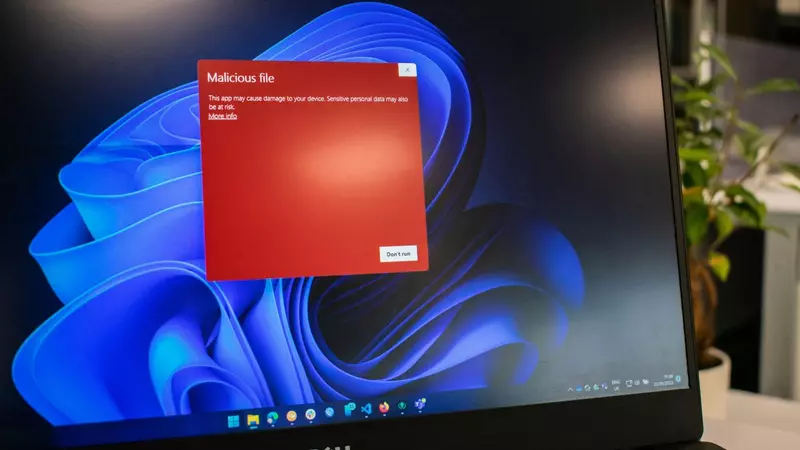
Никому не нравится медленный компьютер. Открыть программу и ждать несколько секунд или заметить, что даже курсор мыши движется с задержкой, - все это может вывести из себя. Самое забавное, что во многих случаях виноват не сам компьютер, а антивирус. Точнее, в функции Windows Defender, которая может потреблять слишком много ресурсов и замедлять работу системы. Здесь я объясню, почему так происходит и как это можно безопасно исправить.
Наверняка вы не раз замечали, что ваш компьютер работает медленнее, чем обычно, даже если у вас не открыто много приложений. Иногда проблема заключается не в количестве используемых программ, а в том, что происходит в фоновом режиме. И да, это может быть ваш собственный антивирус. Читайте далее, чтобы узнать, какая функция безопасности Windows может пожирать ресурсы вашего компьютера и как ее отключить, чтобы повысить производительность без ущерба для безопасности.
Проблема с исполняемым файлом Antimalware Service
Если вы когда-нибудь открывали диспетчер задач и замечали, что процесс под названием Antimalware Service Executable потребляет слишком много оперативной памяти и процессора, то вот вам объяснение. Этот процесс связан с Windows Defender и отвечает за постоянное сканирование системы на наличие вредоносных программ. Хотя это полезно для безопасности, это также может привести к снижению производительности вашего ПК.
Почему компьютер так сильно тормозит?
Представьте, что вы редактируете видео или играете в требовательную видеоигру. Если Windows Defender решит начать сканирование в этот момент, вы заметите рывки, падения кадров и гораздо более низкую, чем обычно, производительность.
Основные причины:
- Фоновое сканирование. Защитник Windows предназначен для сканирования файлов в режиме реального времени. Если ваш жесткий диск работает медленно или у вас много файлов, это может привести к высокому потреблению ресурсов.
- Чрезмерное использование процессора и оперативной памяти. Некоторые пользователи сообщают, что в определенное время этот процесс может потреблять до 50 % процессора, оставляя меньше ресурсов для других задач.
- Вмешательство в работу других программ. Если вы используете ресурсоемкие приложения, такие как видеоредакторы или видеоигры, вы заметите снижение производительности при активации этого процесса.
Как отключить или ограничить этот процесс?
Если вы считаете, что этот процесс влияет на производительность вашего компьютера, вы можете попробовать отключить его или ограничить его влияние. Однако перед этим убедитесь, что у вас установлен другой антивирус, чтобы не оставить систему без защиты.
Отключите защиту в режиме реального времени
- Нажмите клавишу Windows и в поисковой строке введите «Защита от вирусов и угроз».
- Найдите раздел «Параметры защиты от вирусов и других угроз».
- Нажмите на «Управление настройками».
- Снимите флажок с опции «Защита в реальном времени».
Если отключить эту опцию, антивирус прекратит сканирование в реальном времени, что может повысить производительность. Но если у вас нет другого антивируса, рекомендуется включать данную функцию после завершения наиболее ресурсоемкой задачи.
Снизить приоритет в системе
Если вы не хотите полностью отключать эту функцию, вы можете сделать ее менее ресурсоемкой, снизив ее приоритет в системе.
- Нажмите Windows + R и введите taskschd.msc, затем нажмите Enter.
- Перейдите в Библиотеку планировщика заданий > Microsoft > Windows > Windows Defender.
- Дважды кликните Windows Defender Scheduled Scan.
- На вкладке «Общие» снимите флажок «Выполнить с наивысшими правами» и нажмите OK.
Таким образом, антивирус будет работать, но не потреблять много ресурсов, позволяя остальным компонентам системы работать более плавно.
Если вы заметили, что ваш компьютер работает медленно, и не можете найти причину, вполне вероятно, что это связано с данной функцией антивируса Windows. Следуя этим шагам, вы сможете оптимизировать работу своего компьютера без ущерба для безопасности.
Подпишитесь на наш канал, чтобы не пропустить последние новости, советы и рекомендации из мира информационных технологий.