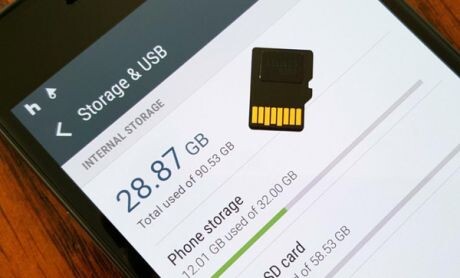
Современные смартфоны становятся всё мощнее, но даже самые продвинутые устройства со временем начинают работать медленнее из-за заполнения памяти. Это может быть вызвано накоплением ненужных файлов, кэша, устаревших приложений и других “отходов”. В этой статье мы подробно расскажем, как оптимизировать память вашего смартфона, освободить место и ускорить его работу. Каждый шаг будет объяснен максимально просто, чтобы вы могли легко следовать инструкциям.
1. Почему важно освобождать память смартфона?
Освобождение памяти смартфона — это не просто способ увеличить доступное пространство. Это также:
- Ускорение работы устройства. Чем меньше памяти занято, тем быстрее работает смартфон.
- Продление срока службы устройства. Переполненная память может замедлять работу и вызывать перегрев.
- Улучшение производительности приложений. Многие приложения работают медленнее, если на устройстве мало свободной памяти.
2. Очистка кэша и временных файлов
Кэш и временные файлы — это данные, которые приложения сохраняют для ускорения работы. Со временем они могут занять значительное количество памяти.
2.1. Очистка кэша на Android
- Откройте “Настройки” на вашем устройстве.
- Перейдите в раздел “Хранилище” или “Память устройства”.
- Нажмите “Очистить кэш” или “Освободить память”.
- Подтвердите действие.
2.2. Очистка кэша на iOS
- Откройте “Настройки” → “Основные” → “Хранилище iPhone”.
- Просмотрите список приложений и выберите те, которые занимают много места.
- Нажмите “Удалить приложение” и выберите “Удалить приложение, но сохранить данные”. Это освободит память, но сохранит ваши данные.
2.3. Использование сторонних приложений
- CCleaner (Android): Приложение для очистки кэша, удаления ненужных файлов и оптимизации памяти.
- CleanMyPhone (iOS): Приложение для очистки кэша, временных файлов и управления памятью.
3. Удаление ненужных приложений
Приложения занимают много места, особенно если они хранят кэш, данные и обновления. Удаление ненужных приложений — это первый шаг к освобождению памяти.
3.1. Как удалить приложения на Android
- Откройте “Настройки” → “Приложения”.
- Просмотрите список установленных приложений.
- Выберите ненужное приложение и нажмите “Удалить”.
3.2. Как удалить приложения на iOS
- Нажмите и удерживайте иконку приложения на главном экране.
- Выберите “Удалить приложение”.
- Подтвердите удаление.
3.3. Как найти редко используемые приложения
- Android: В разделе “Приложения” отсортируйте приложения по размеру или дате последнего использования.
- iOS: В “Настройках” → “Хранилище iPhone” просмотрите список приложений, отсортированных по размеру.
4. Очистка фотографий и видео
Фотографии и видео занимают больше всего места на смартфоне. Вот как освободить память, не теряя важные воспоминания.
4.1. Перенос фотографий и видео в облако
- Установи приложение для облачного хранилища (например, Google Фото, iCloud, Dropbox).
- Настройте автоматическую загрузку фотографий и видео в облако.
- После загрузки удалите локальные копии с устройства.
4.2. Удаление дубликатов
- Android: Используйте приложения, такие как “Duplicate Files Fixer”, чтобы найти и удалить дубликаты фотографий и видео.
- iOS: Используйте приложения, такие как “Gemini Photos”, для поиска и удаления дубликатов.
4.3. Сжатие фотографий
- Android: В Google Фото выберите “Высокое качество” вместо “Оригинальное качество”. Это уменьшит размер фотографий без потери качества.
- iOS: В “Настройках” → “Камера” выберите “Формат фотографий” → “Высокая эффективность” (HEIF).
5. Очистка файлов и документов
Файлы и документы, такие как PDF, Word, Excel и презентации, также могут занимать много места.
5.1. Перенос файлов в облако
- Установите приложение для облачного хранилища (например, Google Drive, OneDrive, Dropbox).
- Загрузите файлы в облако.
- Удалите локальные копии с устройства.
5.2. Удаление ненужных файлов
- Откройте приложение “Файлы” (Android) или “Файлы” (iOS).
- Просмотрите список файлов и удалите те, которые вам больше не нужны.
6. Оптимизация настроек системы
Некоторые системные настройки могут помочь освободить память и ускорить работу устройства.
6.1. Отключение автоматической загрузки мультимедиа
- Android: В “Настройках” → “Сеть и интернет” → “Точки доступа и мобильная сеть” отключите автоматическую загрузку мультимедиа.
- iOS: В “Настройках” → “Сотовая связь” → “Режим модема” отключите автоматическую загрузку.
6.2. Ограничение фона
- Android: В “Настройках” → “Батарея” → “Фоновое использование данных” ограничьте приложения, которые могут работать в фоновом режиме.
- iOS: В “Настройках” → “Основные” → “Фоновое обновление приложений” отключите ненужные приложения.
7. Использование встроенных инструментов оптимизации
Многие смартфоны имеют встроенные инструменты для оптимизации памяти.
7.1. Android: Оптимизация памяти
- Откройте “Настройки” → “Хранилище”.
- Нажмите “Освободить память”.
- Следуйте инструкциям на экране, чтобы удалить ненужные файлы и кэш.
7.2. iOS: Рекомендации по хранилищу
- Откройте “Настройки” → “Основные” → “Хранилище iPhone”.
- Просмотрите рекомендации по освобождению памяти (например, удаление старых сообщений или приложений).
8. Использование сторонних приложений для оптимизации
Если встроенных инструментов недостаточно, можно использовать сторонние приложения для оптимизации памяти.
8.1. CCleaner (Android)
- Что делает: Очищает кэш, удаляет ненужные файлы, оптимизирует память и анализирует использование хранилища.
- Как установить: Скачайте приложение из Google Play и следуйте инструкциям на экране.
8.2. CleanMyPhone (iOS)
- Что делает: Очищает кэш, временные файлы, удаляет дубликаты фотографий и оптимизирует память.
- Как установить: Скачайте приложение из App Store и следуйте инструкциям.
9. Регулярное обновление системы
Обновления операционной системы часто включают улучшения производительности и оптимизацию памяти.
9.1. Обновление Android
- Откройте “Настройки” → “Система” → “Обновление системы”.
- Нажмите “Проверить наличие обновлений” и установите доступные обновления.
9.2. Обновление iOS
- Откройте “Настройки” → “Основные” → “Обновление ПО”.
- Нажмите “Скачать и установить”, если доступно обновление.
10. Советы по поддержанию свободной памяти
- Регулярно очищайте кэш. Используйте встроенные или сторонние инструменты для очистки кэша раз в неделю.
- Удаляйте ненужные приложения. Если вы не используете приложение более месяца, удалите его.
- Переносите данные в облако. Храните фотографии, видео и файлы в облаке, чтобы освободить локальную память.
- Ограничивайте фоновые процессы. Отключайте ненужные приложения, работающие в фоновом режиме.
- Обновляйте приложения. Устанавливайте обновления для приложений, чтобы они занимали меньше места и работали быстрее.
Заключение
Оптимизация памяти смартфона — это несложный процесс, который может значительно улучшить производительность вашего устройства. Следуя этим шагам, вы сможете освободить место, ускорить работу устройства и продлить его срок службы. Помните: регулярный уход за памятью смартфона — залог его стабильной и быстрой работы. Начните прямо сейчас и заметьте разницу! 🚀