Неважно, используете ли вы WiFi или Ethernet; вы должны контролировать использование данных, если у вас ограниченная пропускная способность интернета. Давайте признаем, что когда мы находимся в сети, мы склонны увлекаться и иногда исчерпываем весь месячный интернет-пакет за несколько дней.
Эти привычки могут быть тревожными, но их можно легко контролировать с помощью соответствующего приложения для мониторинга данных. Существует множество приложений, которые позволяют вам контролировать использование интернета; вот некоторые из них.
1. NetBalancer
NetBalancer — это популярная и передовая программа для мониторинга использования интернета в операционной системе Windows 10/11.
С помощью этого приложения вы можете легко контролировать несколько сетевых адаптеров. Инструмент также может использоваться для мониторинга системных служб. Премиум-версия позволяет устанавливать ограничения скорости для каждого запущенного процесса.
2. Glasswire
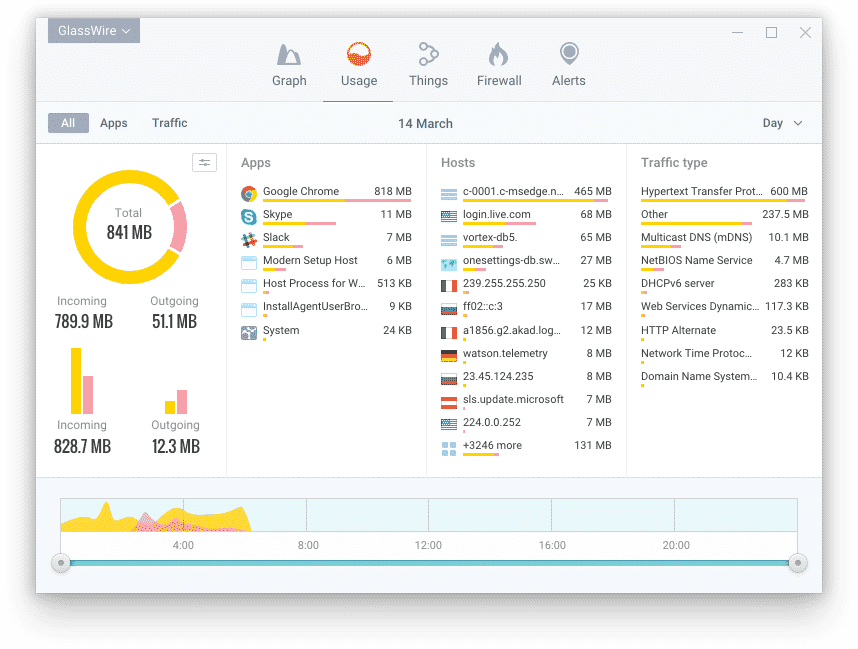
Если вы ищете инструмент Windows для проверки текущей и прошлой сетевой активности, Glasswire может быть вашим лучшим выбором. Он представляет подробный обзор всей вашей интернет-активности в виде графиков.
Он также позволяет вам вернуться на 30 дней назад, чтобы увидеть, какие приложения и процессы вызвали всплеск сетевой активности. Он также позволяет вам создавать правила брандмауэра.
3. NetTraffic
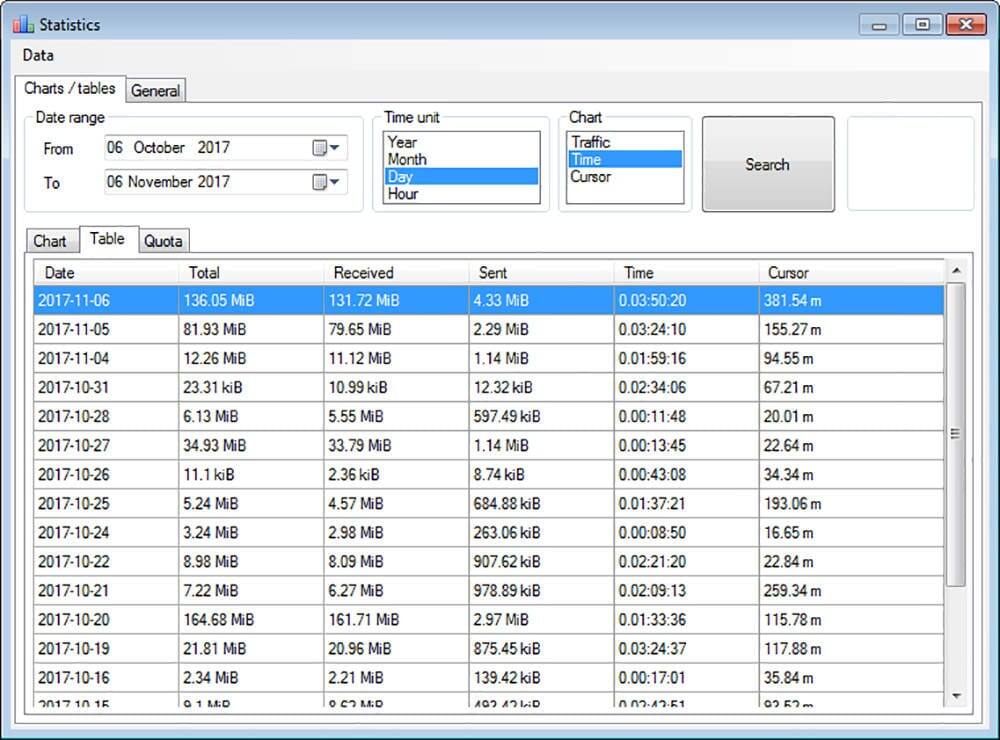
NetTraffic — это легкий, чрезвычайно мощный инструмент мониторинга данных для Windows. Он позволяет отслеживать данные о пропускной способности на нескольких сетевых адаптерах, локальных сетях и соединениях WiFi.
Однако у приложения есть несколько недостатков, например, оно не отслеживает пользователей или приложения. Также у него есть плавающий виджет, который показывает необходимые данные в соответствии с вашими предпочтениями.
4. Измеритель пропускной способности Shaplus
Это одно из лучших и самых легких программ для мониторинга интернет-активности на компьютере с ОС Windows.
После установки инструмент остается в системном трее и отображает использование полосы пропускания Сейчас, Сегодня и Этот месяц. Он довольно прост и идеально подходит для тех, у кого ограниченная полоса пропускания широкополосного/ADSL-подключения.
5. Сетевой защитник
Это самое мощное программное обеспечение для мониторинга интернета в списке. Это один из самых продвинутых инструментов мониторинга пропускной способности, доступных для операционной системы Windows. Он имеет множество уникальных функций отслеживания, которые помогают вам следить за пропускной способностью сети системы.
Инструмент также позволяет вам установить глобальный сетевой лимит. Кроме того, он также имеет плавающий виджет, который показывает использование сетевых данных в реальном времени.
6. ОС BitMeter
Если вы ищете лучший бесплатный инструмент с открытым исходным кодом для мониторинга пропускной способности сети для Windows, попробуйте BitMeter OS.
С BitMeter OS вы можете легко отслеживать, насколько вы используете свою пропускную способность интернета. Инструмент очень легкий и работает в фоновом режиме, не замедляя ваше устройство.
7. FreeMeter Bandwidth Monitor
FreeMeter Bandwidth Monitor — это портативный инструмент для мониторинга скорости загрузки/выгрузки и пропускной способности. Поскольку это портативный инструмент, вы можете хранить FreeMeter Bandwidth Monitor на USB-флешке и запускать его на любом компьютере. Инструмент легкий и не нагружает общую производительность компьютера.
8. NetWorx
NetWorx от Softperfect — еще один лучший инструмент для мониторинга пропускной способности для Windows. Инструмент в основном собирает отчеты об использовании пропускной способности и измеряет скорость интернета. NetWorx также поддерживает кабельные модемы, ADSL, карты Wi-Fi и многое другое.
9. NetSpeedMonitor
Ну, NetSpeedMonitor добавляет инструмент измерения скорости интернета на панель задач. Счетчик на панели задач показывает скорость загрузки и выгрузки в реальном времени.
Вы даже можете открыть панель NetSpeedMonitor, чтобы проверить дополнительные сведения, такие как использование полосы пропускания, использование данных на уровне приложений и т. д.
10. Cucusoft Net Guard
Это бесплатный инструмент мониторинга пропускной способности для Windows, который вы можете использовать сегодня. Cucusoft Net Guard более полезен, поскольку он сообщает вам о приложении или процессах, использующих ваш интернет.
С Cucusoft Net Guard вы можете легко контролировать использование широкополосного интернета. Инструмент также может устанавливать ежемесячный лимит на интернет-трафик.
Часто задаваемые вопросы
Как контролировать использование интернета в Windows 10/11?
Самый простой способ контролировать использование интернета в Windows — использовать диспетчер задач. Откройте диспетчер задач из поиска Windows и проверьте вкладку «Сеть». Это покажет вам все приложения, использующие ваш интернет.
Есть ли способ контролировать использование Wi-Fi?
Да, отслеживать использование WiFi на компьютере Windows очень просто. Вы можете проверить параметры использования данных Windows в разделе Параметры > Сеть и Интернет > Дополнительные параметры сети > Использование данных. Или же вы можете использовать упомянутые инструменты для отслеживания использования WiFi.
Как проверить ежедневное использование интернета на моем ноутбуке?
Чтобы проверить ежедневное использование интернета на ноутбуке, откройте Параметры Windows и перейдите в Сеть и интернет > Использование данных > Просмотр использования по приложениям. Сторонний инструмент NetworkUsageView также показывает ежедневное использование сети в Windows 10.
Безопасны ли эти инструменты мониторинга данных Windows 10?
Да, все инструменты, упомянутые в статье, безопасны для загрузки и использования. Просто убедитесь, что вы загружаете их из надежных источников или с их официального сайта.
Как контролировать использование данных в Windows 10?
Вы можете настроить лимитное подключение в Windows 10, чтобы ограничить использование данных в Windows. Мы поделились подробным руководством о том, как ограничить использование данных в Windows 10. Обязательно прочитайте этот пост, чтобы узнать шаги.
Это лучшие приложения для Windows 10/11 для мониторинга использования интернета. Надеюсь, эта статья вам помогла, и поделитесь ею с друзьями.