Как пользователь операционной системы Windows, вы, возможно, знакомы со встроенной системой брандмауэра. Брандмауэр Защитника Windows — это встроенная программа безопасности в Windows 11.
Брандмауэр Windows — это мощная утилита, но многие не знают, как ею пользоваться. С помощью брандмауэра Защитника Windows вы можете запретить любой программе доступ в Интернет. Например, если вы не хотите, чтобы Spotify использовал Интернет, вам нужно заблокировать ему доступ к нему с помощью брандмауэра Windows.
Как заблокировать доступ к Интернету для приложений в Windows 11
Заблокировать приложениям доступ в Интернет в Windows 11 довольно просто, но для этого необходимо настроить параметры брандмауэра Защитника Windows.
Поэтому в этой статье будет представлено пошаговое руководство по блокировке доступа приложения в Интернет с помощью брандмауэра Windows Defender. Давайте проверим.
1. Нажмите на поиск Windows 11, введите Брандмауэр Защитника Windows и откройте его из списка параметров.
2. На левой панели нажмите « Дополнительные параметры », как показано на снимке экрана.
3. Теперь на левой панели выберите Outbound Rules . Справа нажмите на опцию New Rule .
4. В мастере создания нового исходящего правила выберите «Программа» и нажмите кнопку «Далее» .
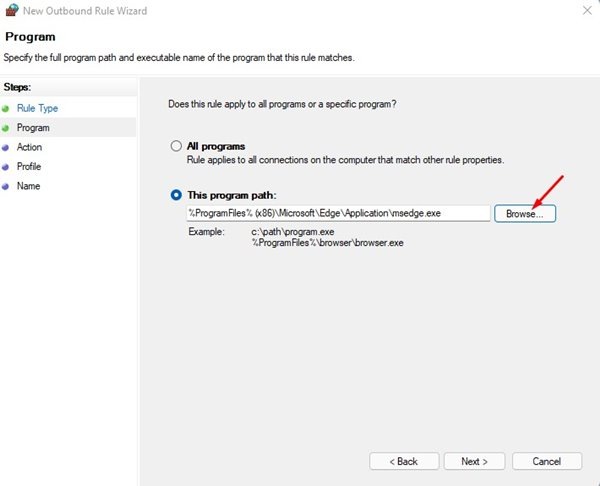
5. Выберите опцию «Путь к этой программе» и найдите .exe-файл программы, доступ которой в Интернет вы хотите заблокировать.
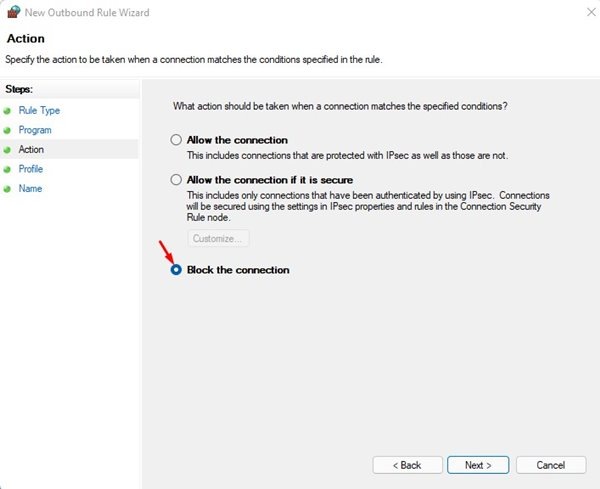
6. Выберите опцию «Блокировать подключение» и нажмите кнопку «Далее» в следующем окне.
7. В профиле необходимо выбрать все три опции – Домен, Частный и Публичный . После этого нажмите кнопку Далее .
8. В окне имени вы должны назвать новое правило брандмауэра как-то вроде Block Edge или как-то еще. После этого нажмите кнопку Finish .
Теперь ваше приложение не должно иметь доступа к Интернету.
Как отключить правило брандмауэра для блокировки приложений
Если вы хотите отключить правило блокировки интернета для приложения, вам нужно реализовать несколько простых шагов, описанных ниже. Вот как это сделать в Windows 11.
1. Нажмите меню «Пуск» Windows 11 и введите «Брандмауэр Защитника Windows» . Затем откройте брандмауэр Защитника Windows из списка.
2. На странице брандмауэра нажмите на опцию Дополнительные параметры .
3. В окне брандмауэра Защитника Windows в режиме повышенной безопасности выберите Правила для исходящих подключений .
4. Найдите имя созданного вами правила. Щелкните правой кнопкой мыши по правилу и выберите Отключить правило . Вы даже можете нажать кнопку Отключить правило на правой панели.
5. Вы даже можете удалить правило. Для этого нажмите кнопку Удалить на правой панели.
Теперь ваше приложение снова получит доступ к Интернету.
Запретите приложениям Windows доступ в Интернет с помощью TinyWall
TinyWall — это программа-брандмауэр, которая может блокировать доступ приложений в Интернет в Windows 11. Вот как использовать Tinywall для блокировки доступа приложений в Интернет в Windows 11.
1. Перейдите на эту веб-страницу и загрузите программу Tinywall на свой компьютер.
2. После загрузки запустите установщик TinyWall и завершите установку.
3. После установки щелкните правой кнопкой мыши значок Tinywall на панели задач и выберите «Управление» .
4. Экран «Исключения приложений» покажет вам список приложений с доступом в Интернет. Удалите приложения, которым вы не хотите предоставлять доступ в Интернет.
5. Если вы хотите, чтобы определенное приложение имело доступ к Интернету, нажмите «Добавить приложение» и выберите приложение.
6. После внесения изменений нажмите кнопку «Применить» .
Вот как можно заблокировать доступ приложений в Интернет в Windows 11 с помощью TinyWall.
Блокировать и разблокировать доступ приложений в Интернет в Windows 11 довольно просто. Надеюсь, эта статья вам помогла! Пожалуйста, поделитесь ею с друзьями.