Знание точной спецификации ОЗУ вашего ПК может пригодиться в нескольких ситуациях. Например, технический специалист может попросить вас предоставить данные ОЗУ при устранении неполадок на ПК с Windows.
Помимо этого, знание спецификации ОЗУ вашего текущего ПК может помочь вам спланировать следующую сборку ПК. Какова бы ни была причина, Windows 11 предоставляет вам несколько способов проверить информацию о ОЗУ.
В этой статье мы поделимся пошаговым руководством по проверке информации об оперативной памяти в Windows 11. Давайте начнем.
1. Проверьте информацию об оперативной памяти через настройки.
Один из самых простых способов получить информацию о RAM — использовать приложение «Параметры Windows». Вот как можно проверить информацию о RAM через «Параметры Windows».
1. Сначала нажмите кнопку «Пуск» в Windows 11 и выберите «Параметры» .
2. В приложении «Настройки» выберите параметр «Система» на левой панели.
3. На правой панели прокрутите вниз и нажмите «О программе ».
4. Далее разверните спецификацию устройства и проверьте установленную оперативную память . Это покажет вам объем оперативной памяти, установленной на вашем ПК.
2. Проверьте скорость оперативной памяти в Windows 11
Если вы хотите получить больше информации о вашей оперативной памяти, например, о ее скорости, вам нужно использовать диспетчер задач. Вот как проверить скорость оперативной памяти в Windows 11.
1. Сначала нажмите на поиск Windows 11 и введите Диспетчер задач .
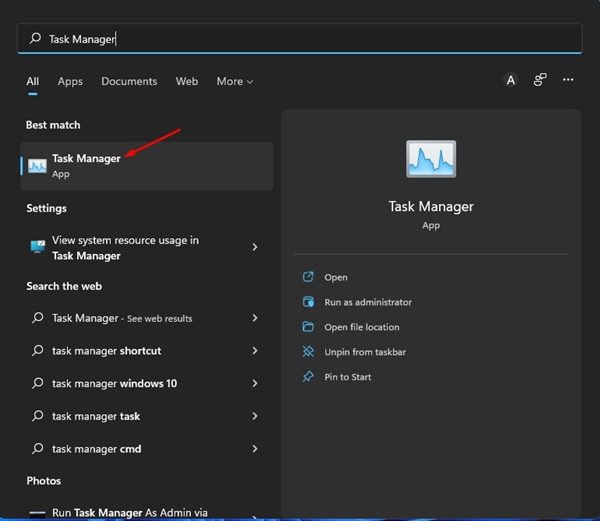
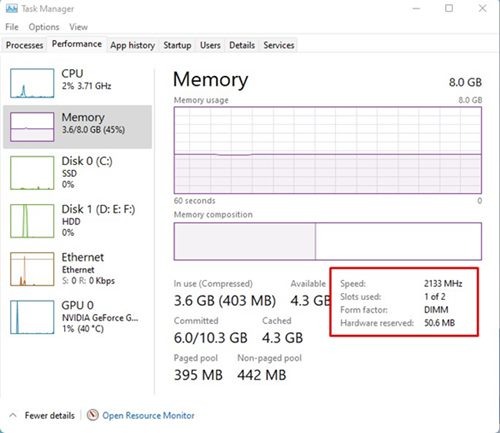
2. В диспетчере задач перейдите на вкладку «Производительность» , как показано ниже.
3. На вкладке «Производительность» выберите «Память» .
4. На правой панели вы увидите скорость памяти, количество используемых слотов и другие сведения.
3. Проверьте информацию об оперативной памяти через Windows Terminal
Вы можете использовать Windows Terminal для проверки общей доступности системной памяти и некоторых других деталей. Вот что вам нужно сделать.
1. Нажмите на поиск Windows 11 и введите Windows Terminal .
2. Затем откройте Windows Terminal из списка опций.
3. В терминале Windows выполните команду:
systeminfo
4. Windows Terminal покажет вам информацию о вашей системе. Вы должны проверить раздел Total Physical Memory, чтобы узнать общий объем оперативной памяти.
5. Также отображается другая информация, такая как доступная оперативная память, виртуальная память и т. д .
4. Проверьте информацию об оперативной памяти в Windows 11 с помощью сведений о системе.
Вы даже можете использовать приложение «Сведения о системе» в Windows 11, чтобы проверить информацию об оперативной памяти. Вот что вам нужно сделать.
1. Сначала откройте поиск Windows 11, введите msinfo и нажмите Enter. В списке опций выберите приложение System Information .
2. Откроется приложение «Сведения о системе» на вашем ПК с Windows 11.
2. В окне «Информация о системе» выберите раздел « Сводка о системе» , как показано на снимке экрана ниже.
3. Проверьте опцию Установленная физическая память и Общая физическая память на правой панели. Это выведет общий объем оперативной памяти, установленной в вашей системе.
5. Проверьте информацию об оперативной памяти с помощью средства диагностики DirectX.
DirectX Diagnostic Tool содержит множество информации, связанной с вашим ПК. Вы можете использовать его для поиска подробной информации о драйверах и компонентах DirectX. Он также может показать вам другую системную информацию, такую как материнская плата, оперативная память, процессор, графическая карта и аудио. Вот как проверить информацию о оперативной памяти с помощью DirectX Diagnostic tool в Windows 11.
1. Нажмите на клавиатуре сочетание клавиш Windows + R. Откроется диалоговое окно RUN.
2. Теперь введите dxdiag в диалоговом окне «Выполнить» и нажмите Enter.
3. Откроется средство диагностики DirectX. Перейдите на вкладку «Система» и проверьте раздел «Информация о системе» .
4. Проверьте информацию о памяти , чтобы узнать объем установленной оперативной памяти.
6. Проверьте информацию об оперативной памяти в Windows 11 с помощью HWiNFO
HWiNFO — это сторонняя программа, которая дает полный обзор оборудования вашей системы. Приложение отображает информацию о процессоре, включая температуру и напряжение вентиляторов.
Вы также можете использовать его для проверки информации о памяти (RAM). Он покажет вам размер RAM, ее тип, тактовую частоту, режим, модули памяти и т. д. Вот как использовать этот инструмент.
1. Для начала загрузите и установите последнюю версию HWiNFO на свой компьютер с Windows 11.
2. После установки откройте инструмент и дождитесь, пока он соберет всю информацию.
3. После того, как он соберет всю информацию, кратко взгляните на раздел Память . Там будет вся информация об оперативной памяти, которая вам может понадобиться.
Это несколько лучших способов проверить информацию об оперативной памяти в Windows 11. Вы также можете использовать сторонние приложения для получения информации о системе, чтобы проверить информацию об оперативной памяти на вашем ПК с Windows 11.