Что касается брандмауэра Windows Defender в Windows 11, система брандмауэра включена по умолчанию, но пользователи могут вручную настроить ее. Если вы используете брандмауэр Windows для блокировки входящих и исходящих подключений приложений, вы, вероятно, знаете, как сложно отслеживать все подключения.
Кроме того, по мере использования компьютеров все больше приложений попадают в список разрешенных брандмауэров. Да, вы можете вручную проверить настройки брандмауэра и заблокировать/разрешить соединения, но если все испорчено, вам, возможно, захочется сбросить брандмауэр Windows до настроек по умолчанию .
Таким образом, если вы ищете способы восстановить брандмауэр Windows до его настроек по умолчанию, вы читаете правильное руководство. В этой статье будут представлены лучшие методы сброса брандмауэра Windows Defender до настроек по умолчанию. Давайте проверим .
1. Сбросьте настройки брандмауэра Windows до значений по умолчанию.
Мы воспользуемся страницей настроек брандмауэра Windows для сброса правил брандмауэра. Вот как восстановить настройки брандмауэра Windows по умолчанию в Windows 11.
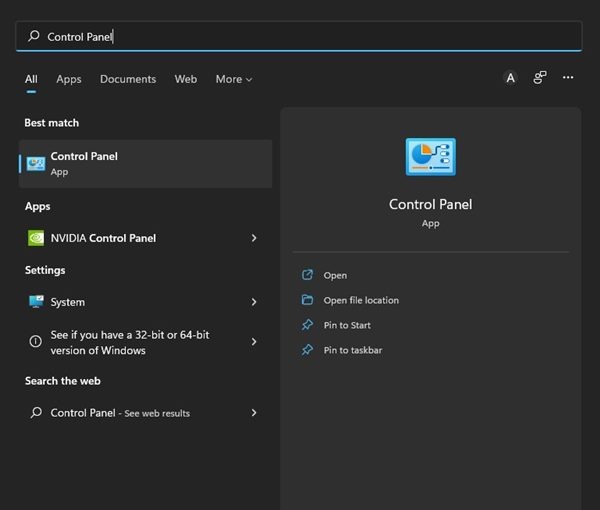
1. Сначала нажмите на поиск Windows 11 и введите Панель управления. Затем нажмите на Панель управления из списка опций.
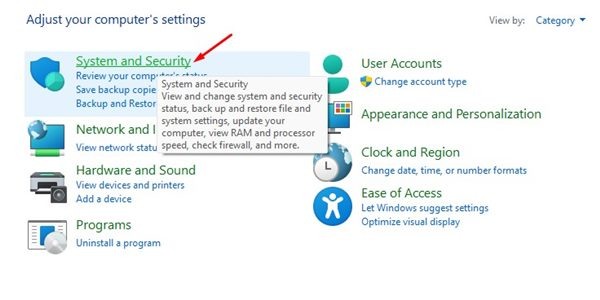
2. На панели управления выберите опцию «Система и безопасность» , как показано на снимке экрана ниже.
3. На странице «Система и безопасность» нажмите на значок «Брандмауэр Защитника Windows» .
4. Теперь на левой панели нажмите ссылку « Восстановить настройки по умолчанию», как показано ниже.
5. На следующей странице нажмите кнопку «Восстановить настройки по умолчанию» .
Это восстановит настройки брандмауэра Windows 11 по умолчанию и удалит все настроенные вами параметры.
2. Сброс настроек брандмауэра из командной строки
В этом методе мы воспользуемся утилитой командной строки Windows 11 для сброса правил брандмауэра. Выполните эти простые шаги для сброса брандмауэра в командной строке Windows 11.
1. Откройте поиск Windows 11 и введите Панель управления. Затем щелкните правой кнопкой мыши на Панели управления и выберите Запуск от имени администратора .
2. В окне командной строки введите команду:
netsh advfirewall reset
3. После выполнения команды вы увидите сообщение Ok . Это сообщение об успешном выполнении.
Вы можете восстановить брандмауэр Windows до значений по умолчанию с помощью утилиты командной строки в Windows 11.
3. Сбросьте настройки брандмауэра Windows с помощью PowerShell
Если метод командной строки не сработал, вы можете попробовать PowerShell. Вот как можно сбросить настройки брандмауэра в Windows с помощью Windows Powershell.
- Нажмите на поиск Windows и введите PowerShell .
- Щелкните правой кнопкой мыши PowerShell и выберите «Запуск от имени администратора».
- Теперь скопируйте и вставьте команду в PowerShell и нажмите Enter.
(Новый-Объект -ComObject HNetCfg.FwPolicy2).RestoreLocalFirewallDefaults()
Вот как можно сбросить правила брандмауэра Windows до значений по умолчанию с помощью PowerShell .
4. Восстановите настройки брандмауэра Windows по умолчанию с помощью функции «Безопасность Windows»
Вы даже можете положиться на приложение Windows Security для восстановления настроек брандмауэра Windows. Выполните несколько простых шагов, которыми мы поделились ниже.
1. Сначала откройте поиск Windows 11 и введите Безопасность Windows . Затем выберите Безопасность Windows из списка вариантов.
2. В приложении «Безопасность Windows» нажмите вкладку «Брандмауэр и защита сети», как показано ниже.
3. Справа нажмите ссылку «Восстановить брандмауэры до значений по умолчанию», как показано на снимке экрана ниже.
4. В следующем окне нажмите кнопку « Восстановить настройки по умолчанию».
Вот как можно восстановить настройки брандмауэра Защитника Windows по умолчанию.
5. Сбросьте настройки брандмауэра Windows 11 с помощью Advanced Security Tool
Есть еще один способ сбросить настройки брандмауэра на компьютерах с Windows 11. Вы можете использовать брандмауэр с расширенными инструментами безопасности, чтобы сбросить все настройки брандмауэра до значений по умолчанию. Вот что вам нужно сделать.
1. Нажмите клавиши Windows + R. В диалоговом окне «Выполнить» введите wf.msc и нажмите Enter.
2. Команда RUN откроет брандмауэр Защитника Windows с инструментом расширенной безопасности.
3. Щелкните правой кнопкой мыши значок брандмауэра Защитника Windows в режиме повышенной безопасности на локальном компьютере и выберите «Восстановить политику по умолчанию» .
Вот как можно восстановить настройки брандмауэра Защитника Windows по умолчанию в Windows.
Восстановление настроек брандмауэра Windows по умолчанию — простая задача, но она удалит все настройки брандмауэра Защитника Windows, которые вы настроили. Надеюсь, эта статья вам помогла! Пожалуйста, поделитесь ею с друзьями.