Давайте признаем: SSD должны были быть быстрее HDD, и пользователи устанавливали их на свои ноутбуки или компьютеры, чтобы повысить производительность системы. Однако после обновления до последней версии Windows 11 многие пользователи жаловались на медленную производительность SSD.
Пользователи утверждают, что производительность их SSD-накопителей стала ниже, чем когда-либо после обновления до Windows 11. Получив множество жалоб пользователей, Microsoft выпустила обновление, направленное на устранение медленной производительности SSD-накопителей в Windows 11.
Обновление устранило ошибку, которая мешала работе SSD, но проблема осталась, и пользователи были вынуждены искать другие способы ее устранения. Поэтому это руководство может оказаться полезным, если вы заметили значительное падение производительности SSD.
1. Установите обновление Windows 11 KB5007262
Как мы отметили в начале поста, Microsoft выпустила патч для исправления проблемы с производительностью SSD в Windows 11. Исправление доступно в обновлении Windows 11 KB5007262 . Поэтому проверьте наличие доступных обновлений на вашем ПК с Windows 11 и установите его.
Если ваш ПК не подходит для получения обновления KB5007262, вам необходимо загрузить и установить его вручную. Чтобы сделать это, следуйте простым шагам, которыми мы поделились ниже.
1. Откройте ваш любимый веб-браузер и посетите страницу каталога Центра обновления Microsoft .
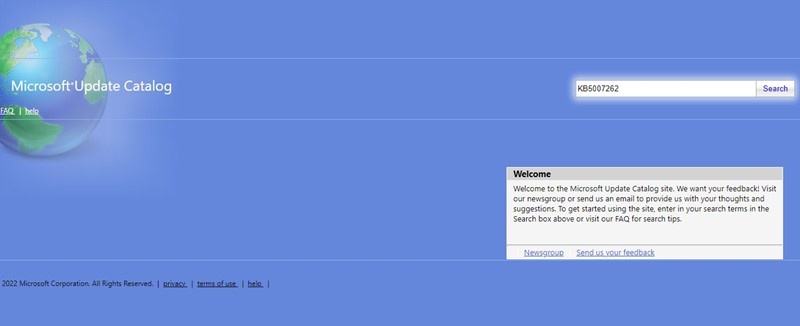
2. На странице каталога Центра обновления Microsoft найдите KB5007262 .
3. Далее, загрузите версию x64 для файла обновления. После загрузки установите обновление на свой компьютер.
Вот как вы можете вручную загрузить и установить Windows 11 KB5007262.
2. Включите быстрый запуск
Обновление, вероятно, исправит проблему медленной производительности SSD на вашем компьютере с Windows 11. Однако после применения исправления вы можете внести несколько изменений, чтобы еще больше повысить производительность SSD. Вот как включить быстрый запуск.
1. Откройте Панель управления в Windows 11 и нажмите «Оборудование и звук» .
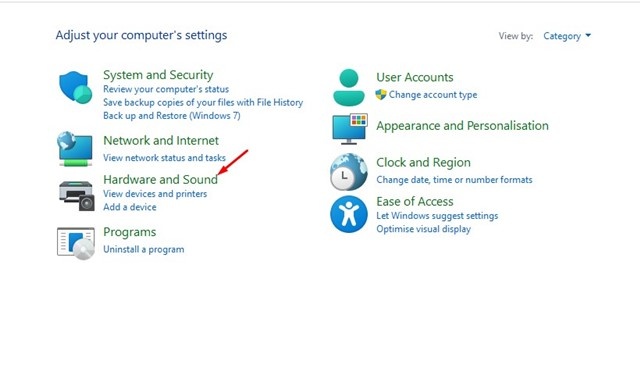
2. На странице «Оборудование и звук» нажмите «Параметры электропитания» .
3. В разделе «Параметры электропитания» нажмите « Выберите действие кнопки питания» .
4. На следующем экране нажмите Изменить настройки, которые в данный момент недоступны .
5. В разделе «Параметры выключения» отметьте опцию «Включить быстрый запуск» . После этого нажмите кнопку «Сохранить изменения» .
3. Отключите автозагрузку программ в Windows 11
Ненужные программы автозагрузки могут замедлить время загрузки Windows 11. Даже если у вас есть SSD, вы заметите падение производительности, если у вас включено много программ автозагрузки. Вот как отключить программы автозагрузки, чтобы улучшить производительность SSD в Windows 11.
1. Сначала нажмите на поиск Windows 11 и введите Диспетчер задач . Затем откройте приложение Диспетчер задач из списка соответствующих результатов.
2. В диспетчере задач перейдите на вкладку «Автозагрузка приложений» , как показано на снимке экрана ниже.
3. Теперь нажмите на раздел «Состояние», чтобы отсортировать включенные приложения. Теперь щелкните правой кнопкой мыши на всех ненужных приложениях и выберите «Отключить»
4. Отключите дефрагментацию SSD
Инструмент дефрагментации диска Windows позволяет освободить место на диске и ускорить работу устаревшего диска. Инструмент заполняет пустые места и приближает хранимые данные для более быстрого доступа.
Однако вам не нужно запускать дефрагментацию на SSD, так как это сократит срок его службы. Многие пользователи сообщали об ускорении SSD просто путем отключения дефрагментации SSD. Вот что вам нужно сделать.
1. Сначала нажмите на поиск Windows 11 и введите Дефрагментация . Затем запустите инструмент Дефрагментация и оптимизация дисков из списка соответствующих результатов.
2. Нажмите кнопку «Изменить настройки» под запланированной оптимизацией .
3. В подсказке Optimize Drives снимите флажок Run on a schedule . После этого нажмите кнопку OK .
Вот как можно ускорить работу SSD на Windows 11, отключив дефрагментацию SSD.
5. Отключить индексацию
Индексация в Windows выполняется для ускорения поиска файлов. Однако это часто может влиять на скорость и производительность SSD. Вы можете попробовать отключить индексацию, чтобы посмотреть, поможет ли это ускорить медленный SSD.
1. Откройте проводник Windows 11. Затем щелкните правой кнопкой мыши на вашем SSD-диске и выберите «Свойства» .
2. В свойствах диска снимите флажок Разрешить индексировать содержимое файлов на этом диске в дополнение к свойствам файла .
3. После этого нажмите Применить. В запросе Подтвердить изменение атрибута выберите Применить изменения к подпапкам и файлам и нажмите ОК .
Вот некоторые из лучших способов ускорить работу SSD на компьютере с Windows 11. В поле для комментариев ниже дайте нам знать, если вы знаете какие-либо другие способы ускорить работу медленного SSD на Windows 11.