В большинстве случаев вам не нужно знать, какую схему разделов использует ваш жесткий диск. Однако, если вы только что собрали новый ПК, вам может быть предложено выбрать между разделами MPR и GPT. Кроме того, некоторое программное обеспечение должно указывать схему разделов перед процессом установки.
Если вам интересно, в чем разница между ними, GPT — это современная схема разделов, необходимая для загрузки операционной системы Windows в режиме UEFI. С другой стороны, MBR необходима для загрузки старых версий Windows в режиме BIOS. Если вы хотите установить последнюю версию Windows 10, вам может потребоваться использовать схему разделов GPT.
Как проверить, является ли дисковод GPT или MBR в Windows
Перед подготовкой загрузочного USB-накопителя необходимо знать схему разделов диска, чтобы обеспечить безошибочную установку Windows 10. Поэтому всегда лучше знать, использует ли дисковод GPT или MBR на ПК с Windows.
1. Через Управление дисками
Ну, вы можете использовать встроенную утилиту управления дисками Windows 10, чтобы определить, является ли диск GPT или MBR. Следуйте простым шагам, приведенным ниже.
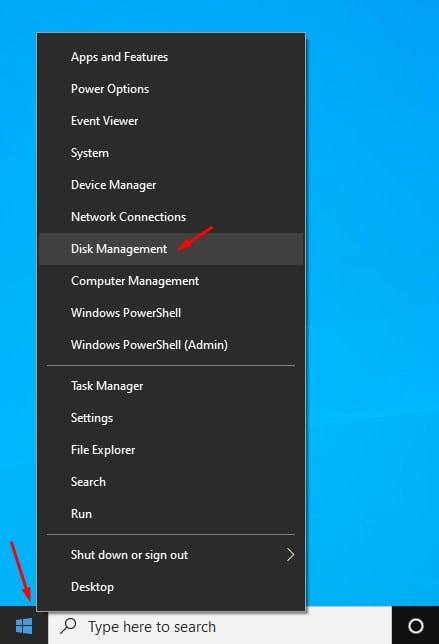
1. Сначала щелкните правой кнопкой мыши кнопку «Пуск» и выберите «Управление дисками» .
2. Откроется инструмент управления дисками.
3. Щелкните правой кнопкой мыши диск, схему разделов которого вы хотите узнать, и выберите Свойства .
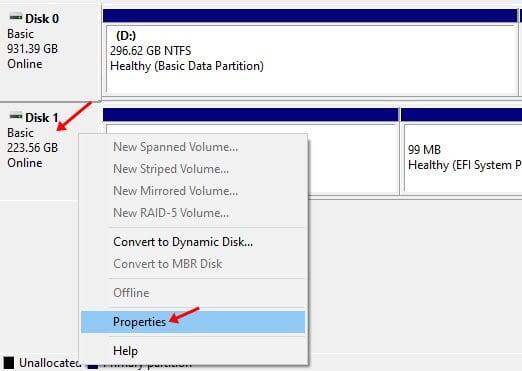
4. В следующем окне выберите вкладку «Тома» .
5. Теперь проверьте стиль раздела. Раздел стиля раздела расскажет вам о стиле раздела, используемом на диске.
2. Использование командной строки
Метод командной строки может быть не самым простым, но он все еще довольно эффективен. Выполните простые шаги ниже, чтобы проверить, использует ли диск стиль раздела GPT или MBR.
2. Сначала нажмите на Windows Search и найдите CMD. Щелкните правой кнопкой мыши на CMD и выберите Запуск от имени администратора .
2. В окне командной строки введите часть диска и нажмите кнопку Enter.
3. Затем введите list disk в командной строке и нажмите кнопку Enter.
4. Если диск GPT, то в столбце GPT будет символ звездочки (*) . Если в столбце GPT символ звездочки отсутствует, то это диск MBR.
3. Использование PowerShell
Как и в командной строке, вы можете использовать Windows Powershell, чтобы определить, какой стиль разделов использует диск — GPT или MBR.
1. Прежде всего, найдите Powershell в поиске Windows. Теперь щелкните правой кнопкой мыши на Powershell и выберите Запуск от имени администратора .
2. В окне Powershell введите Get-Disk и нажмите кнопку Enter.
3. Теперь взгляните на столбец «Стиль раздела» . В этом столбце указано, использует ли диск схему GPT или MBR.
Как преобразовать MBR в GPT в Windows?
Если при чистой установке Windows 10/11 возникают ошибки типа «Невозможно установить Windows на этот диск», вам придется преобразовать диск MBR в GPT.
Мы поделились подробным руководством по конвертации MBR в GPT в Windows . Вы можете следовать этому руководству, чтобы конвертировать MBR в GPT.
Эта статья о проверке того, использует ли диск стиль раздела GPT или MBR в Windows. Надеюсь, эта статья помогла вам! Пожалуйста, поделитесь ею с друзьями.