Многие пользователи считают, что безопасность Windows менее надежна, чем сторонние программы безопасности, но это миф. Приложение Microsoft Windows Security довольно мощное и надежное как сторонний вариант. Оно может защитить ваш компьютер от вредоносных программ и вирусов и предоставить вашему ПК надежную защиту от растущих атак программ-вымогателей.
Помимо этого, безопасность Windows предлагает дополнительные функции, такие как периодическое сканирование, контролируемый доступ к папкам , защита от несанкционированного доступа , изолированный просмотр и многое другое. Одной из функций безопасности Windows, которая часто остается незамеченной, является возможность сканирования отдельного файла или папки, хранящейся на HDD/SSD.
Если вы подозреваете, что один файл или папка содержит вирус или вредоносное ПО, вместо сканирования всей системы. В этом случае вы можете заставить Windows Security сканировать только выбранный конкретный файл/папку. Таким образом, если вы ищете способы сканирования одного файла или папки с помощью Windows Security, вот что вам нужно сделать.
1. Запустите выборочное сканирование из приложения «Безопасность Windows»
В этом методе мы будем использовать приложение Windows Security для сканирования одного файла или папки. Вот несколько простых шагов, которые вам нужно выполнить.
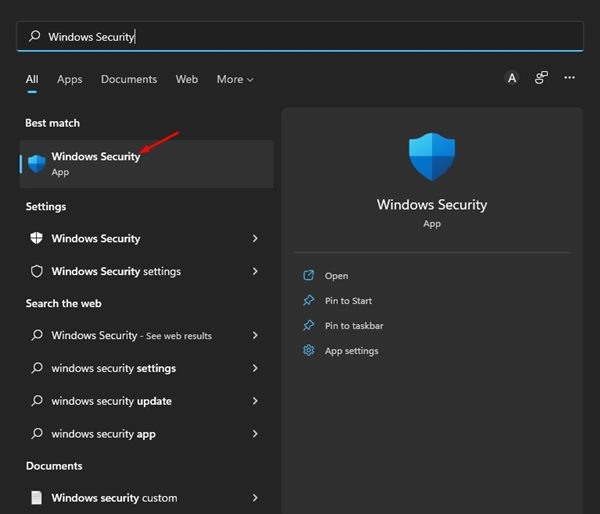
1. Сначала нажмите на поиск Windows 11 и введите Безопасность Windows . Затем откройте приложение Безопасность Windows из списка.
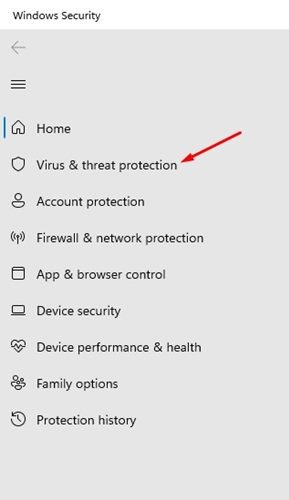
2. В приложении «Безопасность Windows» выберите опцию «Защита от вирусов и угроз» ниже.
3. На правой панели нажмите ссылку «Параметры сканирования» под разделом «Текущие угрозы».
4. На странице параметров сканирования выберите опцию Custom Scan . Затем нажмите кнопку Scan Now .
5. Вам будет предложено выбрать файл или папку, которые вы хотите сканировать. Выберите папку, которую вы хотите сканировать.
Примечание: Вы не можете выбирать файлы. Если вы хотите просканировать определенный файл, вам нужно переместить файл в папку, а затем выбрать эту папку в приложении «Безопасность Windows».
6. Теперь нажмите кнопку «Выбрать папку» , и приложение «Безопасность Windows» запустит сканирование.
Вот как можно просканировать отдельный файл или папку в Windows 11 с помощью приложения «Безопасность Windows».
2. Сканирование отдельного файла или папки через контекстное меню
Если вы используете Windows Security в качестве приложения безопасности по умолчанию в Windows 11, вы можете запустить пользовательское сканирование через контекстное меню. Вот как сканировать отдельный файл или папку через контекстное меню в Windows 11.
1. Сначала найдите файл или папку, которую вы хотите просканировать.
2. Щелкните правой кнопкой мыши файл или папку и выберите Показать дополнительные параметры .
3. В классическом контекстном меню выберите опцию «Сканировать с помощью Microsoft Defender» .
4. Приложение «Безопасность Windows» немедленно просканирует выбранный файл или папку .
Вот как можно запустить выборочное сканирование в Windows 11 через приложение «Безопасность Windows».
Windows Security — это надежный инструмент безопасности, который должен использовать каждый пользователь. Это два лучших способа сканирования отдельного файла или папки в Windows 11. По сравнению с полным сканированием, быстрое сканирование в Windows 11 занимает меньше времени.