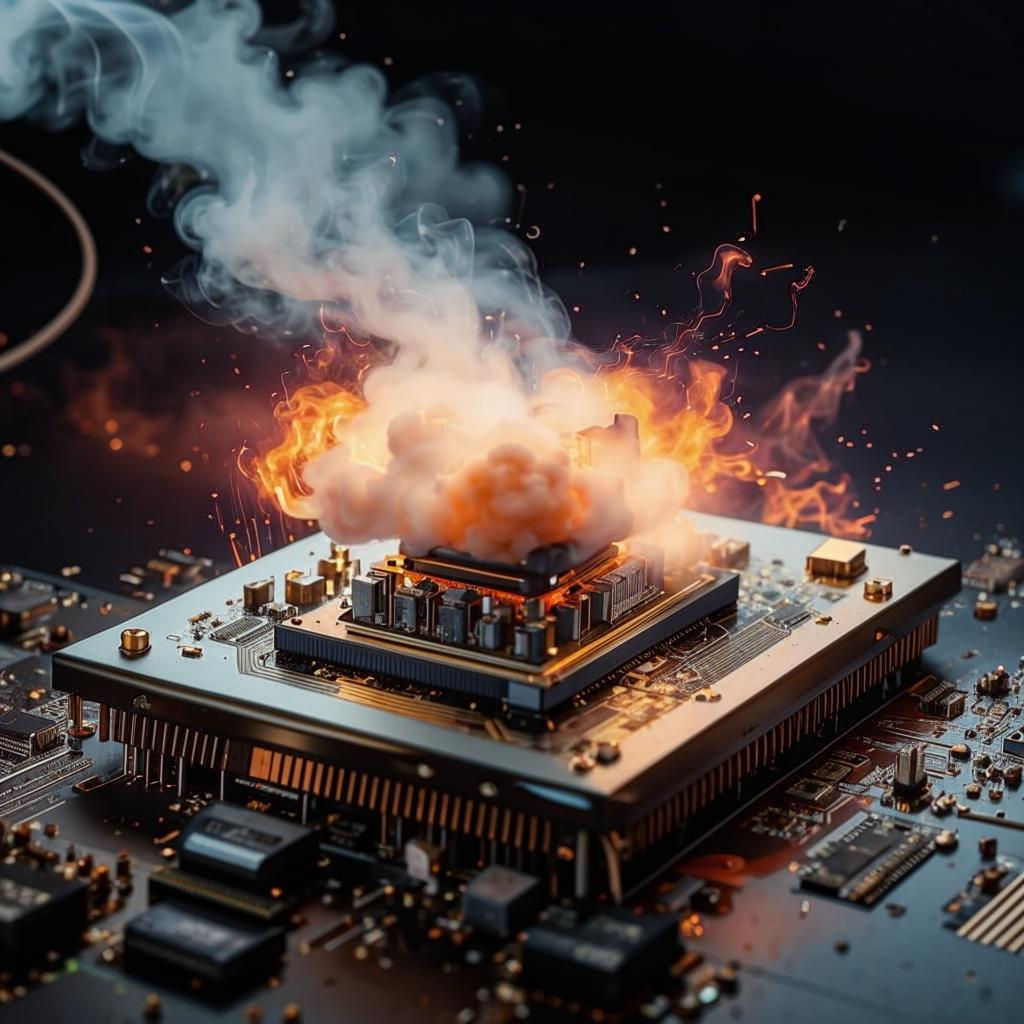
Введение
Если твой ПК работает медленно, словно старая «десятка» на убитой трассе, значит, пора его прокачать. Разгон процессора – это как тюнинг для тачки: чуть-чуть подкрутил – и уже летишь. Но важно делать все с умом, чтобы не перегреть «мотор» и не отправить комп в мир иной. В этой статье расскажем, как грамотно разогнать процессор, увеличить его производительность и при этом не устроить пожар.
Что такое разгон процессора?
Разгон (или оверклокинг) – это повышение тактовой частоты процессора выше заводских настроек. Производители закладывают запас прочности, но официально не рекомендуют разгон, чтобы комплектующие дольше служили. Мы же знаем, что потенциал есть, и наша задача его раскрыть.
Что нужно для разгона?
Прежде чем стартовать, убедись, что у тебя есть:
- Разблокированный процессор (у Intel модели с индексом «K» или «KF», у AMD – серии Ryzen, начиная с 2000-й);
- Материнская плата с поддержкой разгона (чипсеты Z-серии для Intel и B/X для AMD);
- Достаточное охлаждение (качественный башенный кулер или водянка);
- Блок питания с запасом мощности (чтобы не спровоцировать нестабильность);
- Программы для мониторинга (CPU-Z, HWMonitor, OCCT, Prime95, Cinebench).
Подготовка к разгону
- Обнови BIOS – это важно, ведь новые версии могут улучшить поддержку разгона.
- Сними заводские ограничения – отключи энергосбережение (C-States, SpeedStep) и авторазгон (Intel Turbo Boost, AMD Precision Boost).
- Настрой систему охлаждения – поставь термопасту, проверь кулеры, настрой обдув в корпусе.
Процесс разгона
1. Вход в BIOS
Перезагружаем ПК и заходим в BIOS (обычно клавиши Del или F2 при загрузке).
2. Увеличение множителя CPU
Находим параметр CPU Ratio (Multiplier) и поднимаем его на 1–2 ступени (например, с 40x до 42x для 4 ГГц → 4.2 ГГц).
3. Настройка напряжения (Vcore)
Вручную выставляем напряжение Vcore, начиная с 1.25–1.30V. Поднимаем по 0.01V, если система нестабильна, но не превышаем 1.4V (опасная зона!).
4. Тестирование
Сохраняем настройки и загружаем Windows. Запускаем Cinebench R23 или Prime95 на 10–15 минут. Если система стабильна – можно ещё немного поднять множитель.
5. Оптимизация
Если проц перегревается (более 85°C), пробуем снизить напряжение или улучшить охлаждение. Можно использовать Load-Line Calibration (LLC) для стабилизации питания.
Итоги
Если все сделал правильно, получишь:
- Повышенную производительность (на 10–30% в зависимости от модели);
- Более плавный геймплей в играх;
- Улучшенную отзывчивость системы;
- Удовольствие от прокачки железа!
Но помни, брат, разгон – это не только ускорение, но и риск. Следи за температурами, не жадничай с напряжением и не забывай про охлаждение. Тогда твой комп будет работать, как заряженный спорткар, а не дымящаяся груда металлолома!
Если есть вопросы – пиши в комменты, разберемся!🔥