Как расширить покрытие Wi-Fi без покупки нового оборудования?
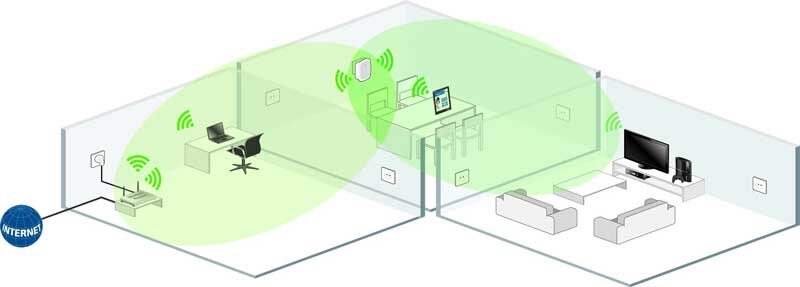
Если у вас есть старый роутер, вы можете использовать его как повторитель (репитер) для усиления сигнала Wi-Fi. Это особенно полезно, если в некоторых частях дома или офиса сигнал слабый или отсутствует. В этой статье мы подробно расскажем, как настроить роутер в режиме повторителя, а также дадим советы по оптимизации работы сети.
1. Зачем нужен повторитель Wi-Fi?
- Усиление сигнала: Расширяет зону покрытия Wi-Fi в дальних комнатах или на улице.
- Экономия средств: Используйте старый роутер вместо покупки нового устройства.
- Гибкость настройки: Вы можете настроить повторитель для работы в одной сети или создать отдельную сеть.
- Поддержка устаревших устройств: Некоторые старые устройства могут работать только с 2.4 ГГц, и повторитель поможет поддерживать их подключение.
2. Как настроить роутер как повторитель?
Шаг 1: Подготовка оборудования
- Проверьте совместимость: Убедитесь, что ваш старый роутер поддерживает режим повторителя (Repeater Mode) или WDS (Wireless Distribution System).Если нет, вы можете использовать его в режиме точки доступа (AP Mode).
- Разместите роутер правильно: Повторитель должен находиться в зоне, где сигнал основного роутера ещё стабильный, но начинает ослабевать.
- Подключите роутер к электросети: Убедитесь, что он получает питание и загружается корректно.
Шаг 2: Настройка вторичного роутера
- Вход в интерфейс роутера:Откройте браузер и введите IP-адрес вторичного роутера (обычно 192.168.0.1 или 192.168.1.1).
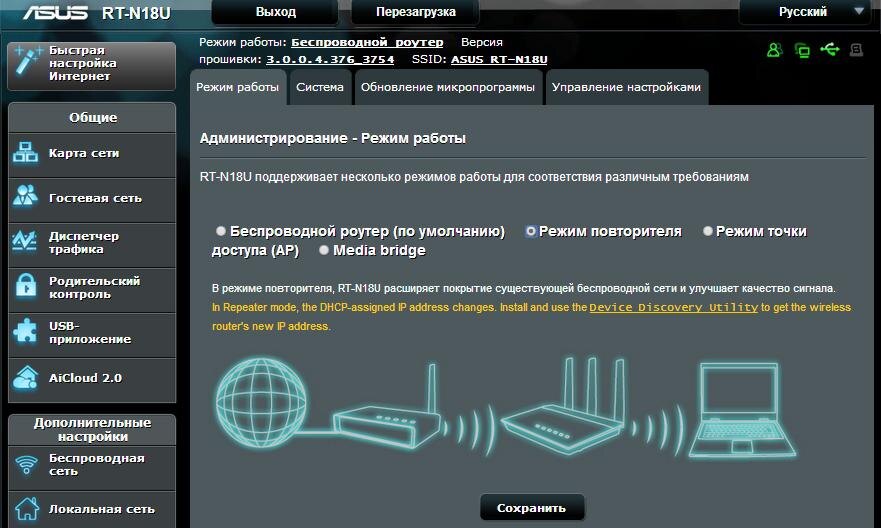
Введите логин и пароль для входа (по умолчанию это admin/admin, но лучше проверьте инструкцию к роутеру). - Активация режима повторителя:Найдите раздел "Режим работы" или "Operation Mode".
Выберите режим "Repeater" (повторитель) или "Bridge" (мост).
Если режим повторителя недоступен, используйте WDS или AP-режим. - Настройка параметров Wi-Fi:Синхронизируйте имя сети (SSID), пароль и канал с основным роутером. Это позволит устройствам автоматически переключаться между роутерами.
Если хотите, создайте отдельное имя сети для повторителя (например, "Wi-Fi_Repeat"). - Сохранение настроек:Сохраните изменения и перезагрузите роутер.
После перезагрузки проверьте, что повторитель успешно подключился к основному роутеру.
3. Альтернативные способы настройки
- WDS (Wireless Distribution System):WDS позволяет объединить два роутера в одну сеть без необходимости использования проводов.
Настройте WDS в интерфейсе вторичного роутера, указав MAC-адрес основного роутера.
Убедитесь, что оба роутера работают на одном канале Wi-Fi. - AP-режим (Точка доступа):Если вы используете Ethernet-кабель, настройте второй роутер в режиме точки доступа (Access Point).
Отключите DHCP на вторичном роутере, чтобы основной роутер управлял адресами.
4. Советы для эффективного использования
- Оптимальное размещение:Разместите повторитель в зоне, где сигнал основного роутера ещё стабильный, но начинает ослабевать.
Избегайте углов и закрытых шкафов — это снижает мощность сигнала. - Избегайте перегрузок:Не используйте слишком много устройств одновременно на повторителе.
Если сигнал всё равно слабый, рассмотрите возможность использования Mesh-системы. - Обновите прошивку:Убедитесь, что оба роутера работают на последней версии прошивки. Это может улучшить производительность и безопасность.
- Используйте одинаковые SSID и пароли:Это позволит устройствам автоматически переключаться между роутерами без необходимости ручного подключения.
5. Реальный пример
Пример:
Мария использовала старый роутер как повторитель для усиления сигнала в дальней комнате. Теперь она может смотреть фильмы на Smart TV без разрывов соединения. Она также настроила одинаковый SSID и пароль для обоих роутеров, чтобы её телефон автоматически переключался между ними.
6. Возможные проблемы и их решения
- Проблема: Устройства не переключаются между роутерами.
Решение: Убедитесь, что оба роутера работают на одном канале и имеют одинаковый SSID. - Проблема: Скорость интернета падает при подключении к повторителю.
Решение: Разместите повторитель ближе к основному роутеру или используйте Ethernet-кабель для подключения. - Проблема: Повторитель не подключается к основному роутеру.
Решение: Проверьте настройки WDS или режим повторителя. Убедитесь, что MAC-адрес основного роутера указан правильно.
Заключение
Настройка роутера как повторителя — это простой способ расширить зону покрытия Wi-Fi. Следуя нашим рекомендациям, вы сможете сделать это за несколько минут. Если у вас остались вопросы, пишите в комментариях!
#WiFи #Повторитель #Роутер #ОптимизацияСети
Эта статья была полезной? Поделитесь ею с друзьями! А также подписывайтесь на мой канал, чтобы получать больше советов.