Наш мозг воспринимает информацию в виде образов. Мы мыслим картинками, а значит, видео – один из самых мощных инструментов вовлечения. Оно удерживает внимание, доносит смысл и помогает вашему контенту работать на вас.
Я собрала понятную и удобную инструкцию по Hailuo. Без сложных терминов и ненужных деталей – только практика и четкие шаги.
Регистрация и вход в систему
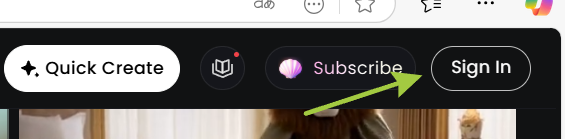
- Нажмите "Sign in" → выберите "Continue with Google". Обратите внимание: для регистрации необходим аккаунт Google. Другие способы входа не поддерживаются
- После регистрации вам будет начислено 1000 кредитов, которые действуют 3 дня. Далее вы будете получать по 100 кредитов ежедневно.
📌 Важно: Кредиты не переносятся на следующий день, если вы их не использовали, они сгорают!
Начало работы
- Откройте главную страницу.
- В левом меню найдите кнопку "Create" и нажмите на нее.
- Откроется страница с выбором режима генерации.
📌Меню расположено в левом углу. Если его не видно, нажмите '≡' (иконка в углу экрана), чтобы открыть.
Выбор режима генерации
1️⃣ Image to Video – видео создается на основе загруженной картинки + текста.
2️⃣ Text to Video – видео создается только по текстовому описанию.
3️⃣ Subject Reference – создание видео с конкретным персонажем.
Подготовка промпта (текстового запроса)
Опишите сцену на английском (используйте переводчик, если нужно), русский язык тоже понимает, но лучше использовать английский.
🔹Укажите:
- Кто в кадре (возраст, одежда, эмоции).
- Где происходит действие (город, природа, помещение).
- Что делает персонаж (идет, улыбается, машет рукой).
- Как выглядит видео (крупный план, движение камеры).
Простой промпт для быстрого старта
Кто + Где + Что делает
- Кто: Главный герой видео — это может быть человек, животное, предмет или даже что-то вымышленное.
🔹 Пример: робот, котенок, волшебный светящийся шар. - Где: Описание места, где происходит действие. Это может быть реальная или фантастическая локация.
🔹 Пример: уютное кафе, заснеженный лес, город будущего. - Что делает: Движение главного объекта или изменения в пространстве. 🔹 Пример: человек идет по пляжу, дракон взлетает в небо, волны превращаются в звездную пыль. Включите "Enhance Prompt" (иконка-карандаш) – это улучшит ваш промт.
Подробный промт
Кто + Где + Что делает + Как двигается камера + Атмосфера
- Как двигается камера: Можно задать способ съемки — например, камера приближается, двигается за объектом, плавно поворачивается или остается неподвижной.
- Атмосфера: Опишите стиль видео — теплые или холодные цвета, уютное или напряженное настроение и т. д.
В данном случае не включайте Enhance Prompt (иконку карандаш)
📌Если вам кажется - это слишком сложным, воспользуйтесь моим GPTs-агентом – он поможет создать точные промты для создания видео.
Работа с Image to Video
Создание видео на основе загруженного изображения
🔹 Загрузите изображение Здесь генерация видео будет в таком формате, в котором вы загрузили (формат 16:9 или 9:16)
📌 Хотите создать вертикальное (9:16) видео с ноля. Загрузите пустой шаблон 9:16 (его можно найти в этом посте: (ссылка) и введите необходимый промт.
Работа с Text to Video – видео создается только по тексту.
Здесь все просто, пишите промт и нажимаете на генерацию. Видео будет в формате 16:9 (другого варианта нет)
Запуск генерации
- Нажмите розовую кнопку с количеством кредитов.
- Начнется обработка.
⏳ Сколько времени занимает генерация? Это зависит от нагрузки сервиса. Ожидание может занять от 10 минут до нескольких часов (в редких случаях – до суток).
Просмотр и скачивание видео
- Наведите курсор на созданное видео.
- Нажмите иконку скачивания (⬇) в правом углу.
📌 Видео скачивается в формате MP4.
Что делать, если результат не понравился?
- Промпт слишком общий? – добавьте детали.
- Кадр странный? – попробуйте другой ракурс.
- Персонаж не такой? – загрузите референс или уточните детали внешности.
- Фон не тот? – добавьте "background: [описание]".
📌 Используйте функцию "Enhance Prompt" – она поможет улучшить описание
👉 Перейти в Telegram-канал с GPT-агентом для создания видео и шаблоном для видео 9:16