Как быстро создать безопасную сеть для гостей?
Многие современные роутеры поддерживают мобильные приложения для управления сетью. Это упрощает настройку гостевого Wi-Fi, так как вам не нужно заходить в веб-интерфейс роутера через браузер. В этой статье мы подробно расскажем, как настроить гостевую сеть через приложение роутера, а также дадим советы по оптимизации её работы.
1. Зачем нужен гостевой Wi-Fi?
- Безопасность: Гости не получают доступ к вашей основной сети и устройствам (например, принтерам или NAS).
- Удобство: Вы можете легко включать и выключать гостевую сеть через приложение.
- Ограничение трафика: Некоторые приложения позволяют ограничить скорость или время работы гостевой сети.
- Защита от мошенников: Гостевая сеть помогает предотвратить атаки на вашу основную сеть.
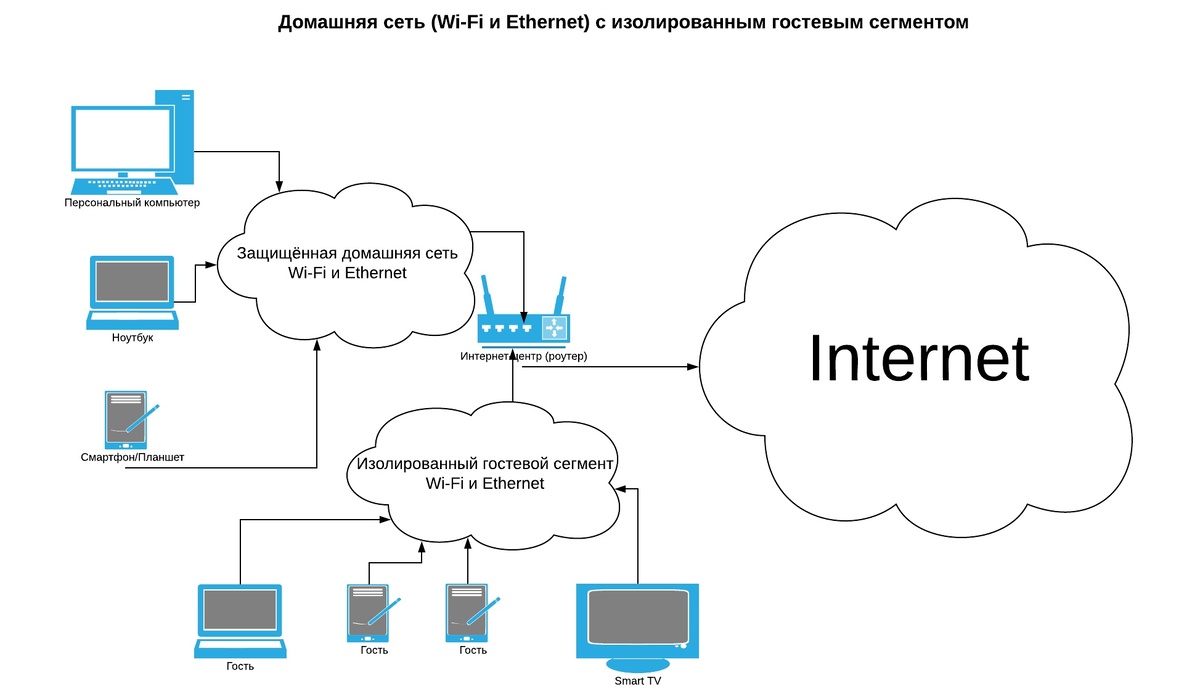
2. Как настроить гостевую сеть через приложение?
Шаг 1: Установите приложение роутера
- Скачайте приложение:Скачайте официальное приложение вашего производителя роутера (например, TP-Link Tether, ASUS Router, Mi Wi-Fi и т.д.).
Убедитесь, что приложение совместимо с вашей моделью роутера. - Подключите роутер к приложению:Подключите роутер к приложению через QR-код или вручную введя данные.
Убедитесь, что роутер подключен к интернету.
Шаг 2: Найдите раздел "Гостевая сеть"
- Откройте приложение:Запустите приложение и войдите в учётную запись.
Найдите раздел "Гостевая сеть" или "Guest Network". - Активируйте функцию гостевого Wi-Fi:Включите функцию гостевого Wi-Fi одним нажатием кнопки.
При необходимости измените настройки по умолчанию.
Шаг 3: Настройте параметры
- Имя сети (SSID):Установите уникальное имя для гостевой сети (например, "Wi-Fi_Guest").
Используйте понятное название, чтобы гости могли легко найти сеть. - Пароль:Создайте надёжный пароль для защиты сети.
Используйте комбинацию букв, цифр и символов. - Ограничения:Доступ к локальной сети: Ограничьте доступ к локальной сети (например, к принтерам или NAS).
Временные рамки: Установите временные рамки (например, гостевая сеть будет работать только с 8:00 до 22:00).
Ограничение скорости: Некоторые приложения позволяют ограничить скорость для гостей. - Сохранение настроек:Сохраните изменения и проверьте, что гостевая сеть активна.
Перезагрузите роутер, если это необходимо.
3. Советы для эффективного использования
- Используйте автоматическое отключение:Некоторые приложения позволяют автоматически отключать гостевую сеть ночью. Это полезно для экономии энергии и безопасности.
- Мониторинг подключений:Регулярно проверяйте, какие устройства подключены к гостевой сети.
Блокируйте подозрительные устройства через приложение. - Обновляйте приложение:Убедитесь, что вы используете последнюю версию приложения для исправления уязвимостей.
- Настройте родительский контроль:Некоторые приложения позволяют блокировать доступ к определённым сайтам или категориям контента.
4. Реальный пример
Пример:
Анна настроила гостевую сеть через приложение своего роутера TP-Link. Теперь она может легко включать её, когда друзья приходят в гости, и отключать после их ухода. Она также установила временные рамки, чтобы гостевая сеть работала только днём. Анна использует функцию мониторинга, чтобы видеть, какие устройства подключены к сети.
5. Возможные проблемы и их решения
- Проблема: Гостевая сеть не появляется в списке доступных сетей.
Решение: Перезагрузите роутер и проверьте настройки в приложении. - Проблема: Гости не могут подключиться к сети.
Решение: Убедитесь, что пароль введён правильно и сеть активна. - Проблема: Приложение не подключается к роутеру.
Решение: Проверьте подключение к интернету и обновите приложение. - Проблема: Гостевая сеть работает медленно.
Решение: Разместите роутер ближе к зоне, где используются гости, или ограничьте количество подключённых устройств.
Заключение
Настройка гостевого Wi-Fi через приложение роутера — это простой и удобный способ предоставить доступ к интернету посетителям. Следуя нашим рекомендациям, вы сможете сделать это за несколько минут. Если у вас остались вопросы, пишите в комментариях!
#WiFи #ГостевойWiFи #ПриложениеРоутера #Безопасность
Эта статья была полезной? Поделитесь ею с друзьями! А также подписывайтесь на мой канал, чтобы получать больше советов.