Когда ты купил компьютер в магазине, то у тебя в нём скорее всего уже установлена 10-я 11-я винда. Либо профессионал либо Home версия, это не важно. И у тебя появляется вопрос: А нужно ли её активировать клюём?
И продавец скорее всего тебе ответил: Ключ находится внутри компьютера, тебе остаётся только его узнать и ввести в разделе активации Винды.
И у тебя появляется вопрос Как его узнать?
Но с начала немного истории
Ключ активации винды состоит из 25-ти символов это числа и буквы разделённые диафизом на пять кучек, в каждой такой кучке 5-ть чисел. Windows key: xxxxx - xxxxx – xxxxx – xxxxx – xxxxx
Лет 10-15 назад ключ от винды находился сзади в виде наклейки на крышке ноутбука или компудатора.
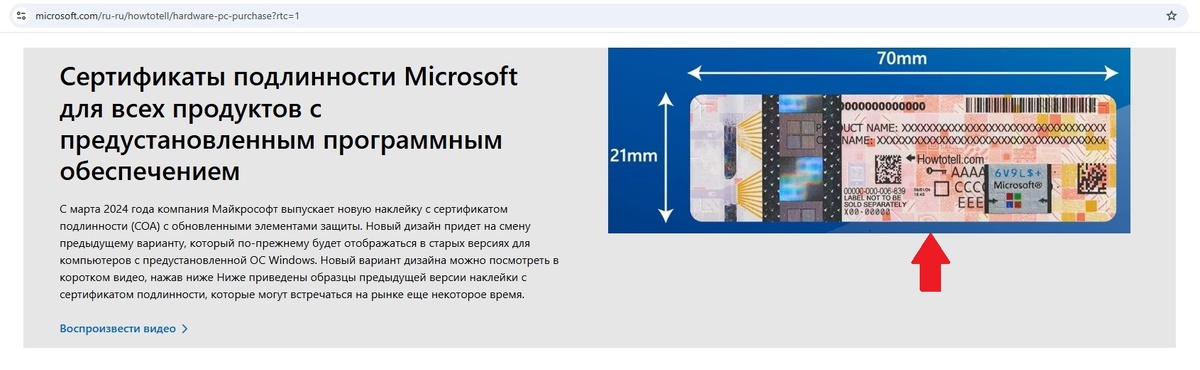
Ссылка: https://www.microsoft.com/ru-ru/howtotell/hardware-pc-purchase?rtc=1
Сейчас такое уже уходит в прошлое, такую наклейку ты там уже не найдёшь. Потому что у людей была привычка ходить в магазин, и тайком списывать ключ с этой наклейки. Производителям пришлось принять меры.
Теперь ключ от винды вшивают в биос материнской платы компудатора.
Виды лицензий
Теперь поговорим о типах ключей для виды. Ты как покупатель сталкиваешься именно с ними.
Retail — Ключ купленный в магазине который является партнёром компании майкрасофт либо афелирован с ней, (DNS Мвидео-эльдарадо Ситилинк и др.крупные магазины техники). Продаётся в коробках с установочной USB флешкой.
ESD — Ключ купленный в магазине Microsoft Store или в магазине который является партнёром компании майкрасофт либо афелирован с ней, (DNS Мвидео-эльдарадо Ситилинк и др. крупные магазины техники).
Такой ключ отправляют тебе на твою электронную почту адрес которой ты укажешь при покупке.
OEM – Ключ для сборников компудаторов, он вшивается в Bios материнской платы. Такой ключ встречается часто в брендовых компудаторах.
Есть ещё компаративные ключи, но их мы обсуждать не будем они не для домашнего использования для организаций.
Выясняем ключ продукта Windows 10
Серийный номер, то есть ключ продукта Windows 10, можно узнать несколькими способами.
Через VBS скрипт
Открываем текстовый блокнот
Вставляем эту простыню как есть
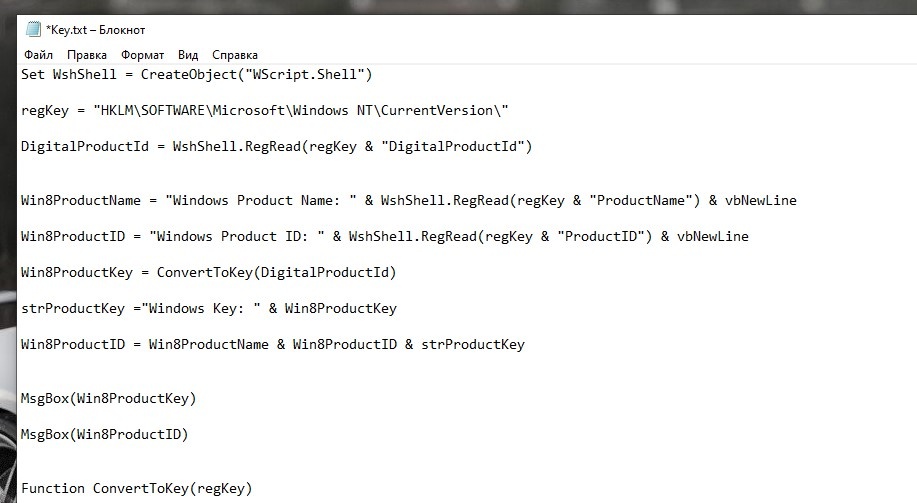
Нажимаем файл - сохранить как
Даём название Key.vbs Сохраняем в таких параметрах
На рабочем столе через 10 секунд появится этот файл
Запускаем его, и видим ключ продукта. Если нажать окей, то можно основную инфу увидеть.
Через PowerShell
Для этого с начала нужно скачать текст, который добрые люди выложили тут
Вставляем его в блокнот
Нажимаем файл - сохранить как
Обзываем его get-win-key.ps1 Именно так нужно обзывать, (иначе не сработает).
И тип все файлы не забуть поставить
На рабочем столе появится этот файл
Дальше в строке поиска пишешь PowerShell Запускаешь Мощную оболочку от божественного пользователя
Она выглядит так
Но я сделаю вот что создам папку с именем 1. Положу туда созданный файл
В шеле пишем команду Set-ExecutionPolicy RemoteSigned
Жмём на клаве ENTER получаем от это
На клаве нажимаем Y жмём ENTER и видим это.
Тем самым мы дали разрешение на выполнение стороннего скрипта.
Дальше нужно применить сам файл, который мы создали до этого указав путь. Это называется импортировать сторонний модуль в PowerShell.
Это делается с помощью команды Import-Module но сначала нужно узнать путь до файла и написать его правильно, иначе ты получишь вот такую ошибку красного цвета..
Чтобы не на косячить открой пустой блокнот
И пишим туда Import-Module
Заходим в папку с файлом жмём по нему правой кнопкой грызуна, выберем пункт свойства.
И копируем мышкой этот путь
Вставляем в блокнот
Приписываем с косой чертой \get-win-key.ps1
Получившийся путь выделяем Копируем
Заходим в мощную оболочку, и вставляем нажав Ctrl C на клаве.
Жмём ENTER и видим это.
Это значит команда приминались
Пишем Get-WindowsKey
И видим следующею инфу где последняя строчка это твой ключ
Может быть такое что показатели VBS скрипта и PowerShell отличаются
И у меня как раз такая хрень случилась.
Хрен пойми с чем это связанно, возможно это потому что, когда комп был в магазине в нём поменяли материнскую плату, ещё до меня.
Не случайно же В разделе активации шинда орёт об этом с самого момента покупки компудатора.
И орёт прям с первого включения.
Ну короче это значит в магазе меняли детали твоего системного блока Ну или по пути к магазину вынули плату и видеокарту, а поставили другие.
Но это опять таки предположение.
У меня встал логичный вопрос кому верить оболочке PowerShell или VBS скрипту. Но об этом чуть позже.
Ещё можно в шеле ввести эту команду
(Get-WmiObject -query 'select * from SoftwareLicensingService').OA3xOriginalProductKey | Add-Content $env:userprofile\desktop\OEMDM_ps.txt
И нажать Enter. У тебя на рабочем столе появится этот файл
Его нужно открыть и там будет твой ключ. Если в там не чего не написано
То это значит что у тебя не OEM ключ, А Retail или ESD.
Универсальный способ
Чтобы не мучится с этими командами есть способ проще На сайте гидхаб есть программка, которая запускается без установки
Ссылка: https://github.com/Superfly-Inc/ShowKeyPlus/releases/
Главное её распаковать
И запустить этот файл
И ты увидишь свой свежий ключ. Если нажать кнопку Save
Можно его сохранить
И открыть этот файлик. Скопировать.
Потом можно будет вставить его сюда
Я свой ключ пока использовать не буду потому, что ключ от Win 10 хомяк подойдёт к windows 11 Home
Сохраню его, а то мала ли понадобится