Новая версия медиатеки HD Videobox для наших Android TV и tv box устройств
Всем привет, дорогие друзья, с вами Артуры4
Поехали!
🟥🟥🟥
📝Ну и прежде, чем мы начнем обзор хочу порекомендовать вам
Boosty: https://boosty.to/artyri4
Hipolink: https://hipolink.me/atiptv
Здесь размещается большое количество платных постов не только по приложению Lampa, но и адреса для TorrServ. А по подписке вы сможете получить огромное количество дополнительной, эксклюзивной и полезной информации.
( информация на правах рекламы,
сообщение размещено и оформлено согласно закону РФ "О рекламе")
🟥🟥🟥
🛑1. Скачивание и установка
Ну а мы с вами возвращаемся к нашему обзору и переходим в приложение HD Videobox. Приложение обновилось и на данный момент актуальна версия приложения (v1.03) После того, как с истинным автором приложения случилась "не самая приятная ситуация", проект практически был уничтожен, однако не исчез полностью. HD Videobox продолжили поддерживать фанаты и mod-делы, одним из которых стал некий antifaster. Найти и скачать данное приложение вы сможете перейдя в наш Telegram-канал https://t.me/artyri4 (смотрите закрепленные сообщение и найдете группу с файлами)
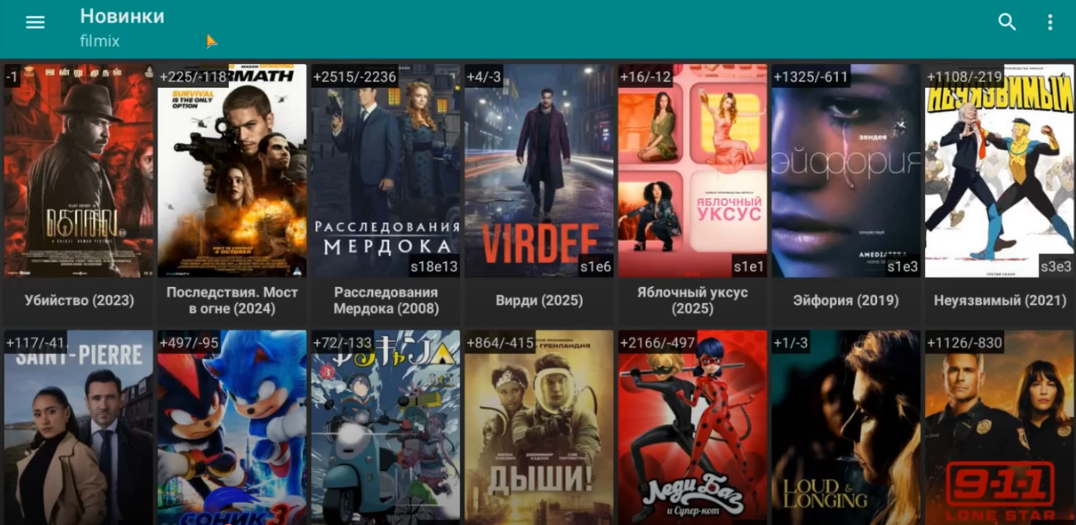
После установки и первого запуска приложения Вас встретит вот такое окошко главного окна программы:
🛑2. Источники и контент
В принципе вы можете использовать приложение и сразу, "с коробки". Если готовы мириться с плохим качеством и не самыми стабильными источниками, то для вас вполне сгодится и стандартный Filmix. А вот если вам нужна Rezka и просмотр именно с данного источника, то приложение нужно будет настраивать. Причем достаточно заморочено. Поэтому готовьте чаек-кофеек. Мы тут, как говорится, надолго =)
🛑3. Очередность настройки очень важна!
Не обязательно, но крайне желательно устанавливать новую версию предварительно удалив все предыдущие. Тогда у вас не будет ошибок и гораздо больше шансов настроить приложение правильно.
Далее нам необходимо перейти в "Настройки"
Переходим в данный раздел. Здесь нам предстоит произвести несколько действий в правильной последовательности для того, чтобы иметь возможность смотреть все в том числе и из источника Rezka. Итак!
- Для начала переходим в раздел "Профили", выбираем строку "Добавить профиль Rezka" и входим в свой аккаунт. Сделать это достаточно просто, нужно указать свой e-mail и пароль. Точно также, как вы указывали при регистрации в самой Rezka. (Надеюсь когда регистрировались пароль на обоях записали? )))
- Возвращаемся в настройки и переходим в раздел "Видео".
"Источники видеофайлов". Здесь выставляем галочки везде, где только возможно. В таком случае у вас будет гораздо больше шансов на успешный просмотр контента в будущем.
- Раздел "Каталог" заходим сюда. Переключаемся на источник Rezka. Ну и здесь же вы сможете переключить то, что будет отображаться у вас на стартовом окне. По умолчанию это раздел "Новинки", но можете поставить сюда, например, мультики, сериалы или только фильмы. Это уже на любителя.
Возвращаемся обратно, у нас запускается источник Rezka, но как видим сам контент все еще не загружается. Не паникуем, так и должно быть. Просто раздел "Настройки" не хочет отпускать нас так быстро =)
🛑4. Настройка контента
Возвращаемся в наш "любимый" раздел с настройками и теперь нам нужен раздел "Блокировки". Обратите внимание здесь у нас будет две возможные настройки, поэтому вернитесь к данному пункту, если у вас все еще приложение не заработает!
Ставим все три галочки где возможно.
Теперь самое важное. Можете проверить работает ли у Вас приложение со стандартным зеркалом. Выходите из настроек и смотрите на экран. Если у вас заработал источник Rezka - все отлично, вам повезло. Если же нет, то все будет несколько сложнее
🛑5. Получение личного зеркала
В том случае, если приложение у вас не заработало со стандартным зеркалом, его нужно будет заменить на ваше персональное. Обращаю внимание! Не делитесь вашим персональным зеркалом в соц. сетях или публичных чатах, если хотите, чтобы оно проработало как можно дольше!
Для получение персонального зеркала необходимо написать письмо с любым (даже пустым) содержанием на адрес
mirror@hdrezka.org
В ответном письме вам придет ваше личное зеркало, которое необходимо будет прописать вместо стандартного.
Обращаю внимание, что прописывать нужно точно также, как в самом приложении. В строке "Зеркало" указываем его с индексом http:// А в строке "Сервер авторизации Rezka" - без него!
🛑6. Снова раздел "Видео"
Вновь идем в раздел видео, в котором теперь настраиваем качество, переключая его в значение Full HD, а сам видеоплеер переключаем на системный. "Предпочитать формат mp4" ставим "да". И запоминать позицию видео также ставим "да". Но работать это будет только в рекомендованных плеерах (MX Player, VLC, Vimu)
Наконец-то можем еще раз перейти в "Каталог" и выбрать Rezka.
Теперь все должно заработать и у вас наконец-то появится окошко с фильмами и сериалами
И теперь последний момент. Если у вас все еще ничего не появилось, то перейдите к пункту 4 и снимите галочку напротив строки "Обход блокировок". Тогда приложение не будет самовольничать, а будет использовать только те параметры которые мы прописали в зеркало и сервер.
В любом случае, если Вам понравилась данная статья и оказалась полезной, не забывайте ставить лайки, пишите комментарии - используете ли Вы приложение HD Videobox. Все прочту, на все отвечу. Не забывайте также подписываться на наш канал и следить за обновлениями! )
👉Рекомендую посмотреть также видео-версию данного обзора, где я уже более детально и подробно рассказал о каждом пункте настроек и его особенностях: https://dzen.ru/video/watch/67ab1611a5ae76008826d5fa
Ну и не забывайте, что мы есть в соц.сетях
🔴Найти нас можно в Telegram: https://t.me/artyri4
🔷Моя страничка в ВК: https://vk.com/artyri_4
🟡Наш Boosty: https://boosty.to/artyri4
💠Hipolink друзей: https://hipolink.me/atiptv