Добавить в корзинуПозвонить
Найти в Дзене
Keepernano

Смена пароля Outlook корпоративной электронной почты

После смены пароль на рабочем месте за компьютером, необходимо также изменить пароль в вашем аккаунте Exchange Outlook на Телефоне. Это позволит восстановить доступ к корпоративной электронной почте и календарю на телефоне. После смены пароля на рабочем месте вы можете получить уведомление от приложения Outlook в Телефоне, сообщающее о необходимости обновления учетных данных. Это уведомление обычно выглядит так: Нажав на это уведомление, вы сможете сменить пароль. Смена пароля outlook Здесь вам нужно будет ввести новый пароль, чтобы восстановить доступ к вашей электронной почте и календарю. Что бы восстановить работу корпоративной почты и календаря нужно ввести новый пароль который вы установили для своего рабочего места. 4. Далее настройки аккаунта 5. Выбирайте рабочий адрес электронной почты 6. Пролистайте в самый низ 7. И выберите пункт меню Сервер входящей почты 8. И измените пароль на новый
Оглавление

После смены пароль на рабочем месте за компьютером, необходимо также изменить пароль в вашем аккаунте Exchange Outlook на Телефоне. Это позволит восстановить доступ к корпоративной электронной почте и календарю на телефоне.

Смена пароля через уведомление

После смены пароля на рабочем месте вы можете получить уведомление от приложения Outlook в Телефоне, сообщающее о необходимости обновления учетных данных. Это уведомление обычно выглядит так:

Уведомления на Андройд Устройствах

Уведомление в Gmail
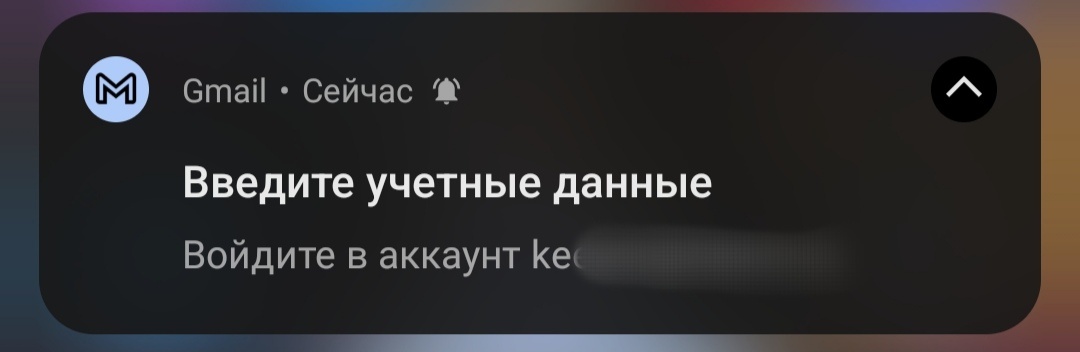
Так выглядит уведомление о смене пароля в Gmail

Уведомление в Outlook

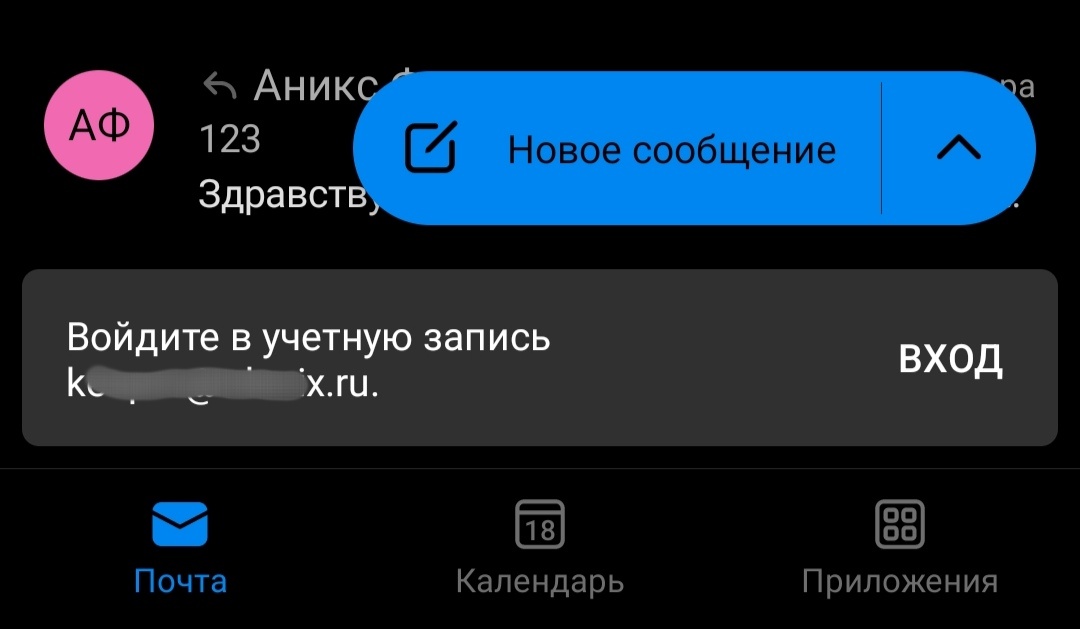
Так выглядит уведомление в Outlook . Оно появляется в нижней части экрана.

Нажав на это уведомление, вы сможете сменить пароль.

Так выглядит меню для смены пароля gmail

Смена пароля outlook

Так выглядит смена пароля outlook, для подтверждения нужно нажать галочку вверху справа

Здесь вам нужно будет ввести новый пароль, чтобы восстановить доступ к вашей электронной почте и календарю.

Уведомление на iPhone

Так выглядит уведомление на iPhone

Что бы восстановить работу корпоративной почты и календаря нужно ввести новый пароль который вы установили для своего рабочего места.

Смена пароля вручную

  1. Зайдите в настройки вашего телефона
  2. Наберите в строке поиска "аккаунт" или найдите строчку аккаунты и синхронизация
  3. Выберите Exchange
-6

4. Далее настройки аккаунта

5. Выбирайте рабочий адрес электронной почты

6. Пролистайте в самый низ

-7

7. И выберите пункт меню Сервер входящей почты

8. И измените пароль на новый

-8