Как организовать удалённый доступ к файлам через FTP?
FTP (File Transfer Protocol) — это протокол, который позволяет передавать файлы между устройствами через интернет. Настройка FTP-сервера на роутере даёт возможность получить доступ к файлам на USB-накопителе из любой точки мира. В этой статье мы подробно расскажем, как настроить FTP-сервер и использовать его для работы с файлами.
1. Зачем нужен FTP-сервер?
- Удалённый доступ: Получайте доступ к файлам из любой точки мира. Например, вы можете загружать документы с работы и скачивать их дома.
- Обмен файлами: Легко делитесь файлами с друзьями или коллегами. Например, отправьте большой файл, который не помещается в электронную почту.
- Автоматизация: Используйте FTP для автоматической загрузки или выгрузки файлов. Например, настройте регулярное копирование данных на сервер.
- Безопасность: Настройте защиту, чтобы предотвратить несанкционированный доступ.
2. Как настроить FTP-сервер на роутере?
Шаг 1: Подключите USB-накопитель
- Подготовка накопителя:Отформатируйте USB-накопитель в файловой системе, совместимой с вашим роутером (обычно FAT32, NTFS или ext4).
Убедитесь, что накопитель поддерживает достаточный объём памяти для хранения файлов. - Подключение:Подключите внешний жёсткий диск или флешку к USB-порту роутера.
Проверьте, что роутер распознает устройство (обычно это отображается в интерфейсе роутера).
Шаг 2: Включите FTP-сервер
- Вход в интерфейс роутера:Откройте браузер и введите IP-адрес роутера (обычно 192.168.0.1 или 192.168.1.1).
Введите логин и пароль для входа (по умолчанию это admin/admin, но лучше проверьте инструкцию к роутеру). - Активация FTP-сервера:Найдите раздел "USB-устройства", "FTP-сервер" или "Хранилище".
Активируйте функцию FTP.
Шаг 3: Настройка параметров
- Порт:Укажите порт для FTP-соединения (по умолчанию используется порт 21).
Если вы хотите повысить безопасность, выберите другой порт (например, 2121). - Права доступа:
Настройте права для пользователей:Только чтение: Пользователи могут только просматривать файлы.
Чтение/запись: Пользователи могут добавлять и изменять файлы. - Внешний доступ:Настройте проброс портов на роутере для доступа из интернета.
Убедитесь, что ваш провайдер предоставляет статический или динамический IP-адрес (для динамического IP используйте DDNS).
3. Как подключиться к FTP-серверу?
- Через браузер:Введите адрес FTP-сервера в формате ftp://IP-адрес_роутера (например, ftp://192.168.0.1).
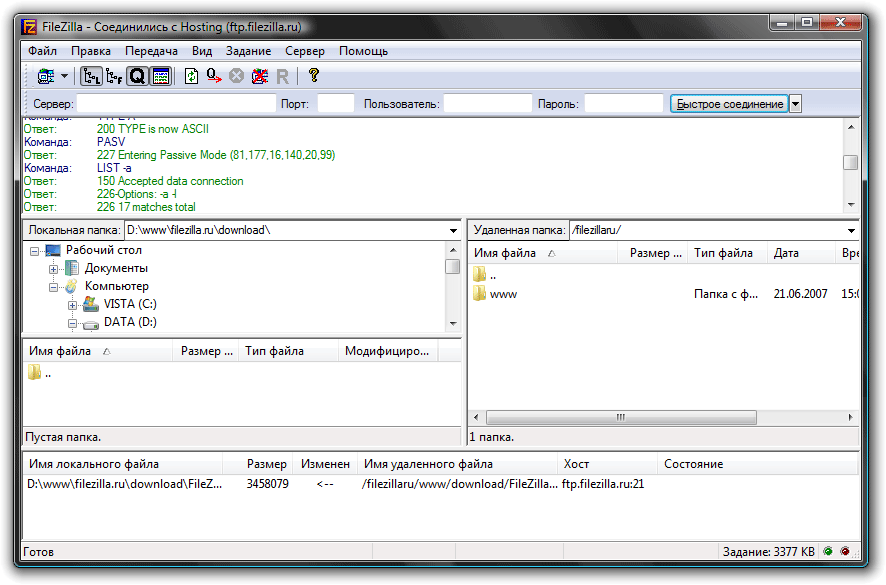
Введите логин и пароль, если требуется. - Через FTP-клиент:Используйте программы, такие как FileZilla или WinSCP.
Укажите IP-адрес роутера, порт, логин и пароль. - Через проводник Windows:Откройте проводник и введите адрес ftp://IP-адрес_роутера.
Введите логин и пароль, если требуется.
4. Советы для безопасности
- Используйте сложный пароль: Защитите FTP-сервер от взлома. Используйте комбинацию букв, цифр и символов.
- Включите шифрование: Используйте FTPS или SFTP для безопасной передачи данных. Это особенно важно, если вы планируете доступ к серверу через интернет.
- Ограничьте доступ: Разрешите подключение только с определённых IP-адресов. Например, ограничьте доступ только для вашего домашнего или рабочего IP.
- Обновляйте прошивку: Регулярно обновляйте прошивку роутера для исправления уязвимостей.
5. Реальный пример
Пример:
Андрей настроил FTP-сервер на своём роутере для работы с проектами. Теперь он может загружать файлы на сервер из офиса и скачивать их дома. Он также использует FTP для обмена файлами с коллегами. Для безопасности Андрей настроил SFTP и ограничил доступ только с рабочего IP-адреса.
Заключение
FTP-сервер на роутере — это удобный способ организовать удалённый доступ к файлам. Следуя нашим рекомендациям, вы сможете настроить его за несколько минут. Если у вас остались вопросы, пишите в комментариях!
#WiFи #FTP #УдаленныйДоступ #Файлы
Эта статья была полезной? Поделитесь ею с друзьями! А также подписывайтесь на мой канал, чтобы получать больше советов.